Simulateur de Chirurgie Esthétique essai gratuit sur windows

Simulateur de Chirurgie Esthétique : Windows PC

Le Simulateur de Chirurgie Esthétique pour Windows est une application simple et puissante qui va vous permettre de modifier des photos de visages et de corps pour simuler les résultats d'une chirurgie plastique. Facile à utiliser, vous allez pouvoir modifier vos photos pour simuler en quelques secondes des chirurgies esthétiques. Merci de parcourir cette page pour en apprendre plus sur les fonctionnalités de l'application.

Importer des images

Vous pouvez importer des images depuis le disque dur de votre ordinateur, depuis une webcam, ou d'un workspace. Un Worskspace est un document précédemment crée et contenant toutes les coordonnées de modification d'une image. Cela vous permet de reprendre un travail sauvegardé. Si vous choisissez de vous rendre directement dans le logiciel, vous pouvez également importer une image en la faisant glisser dans la fenêtre du logiciel.

Onglets

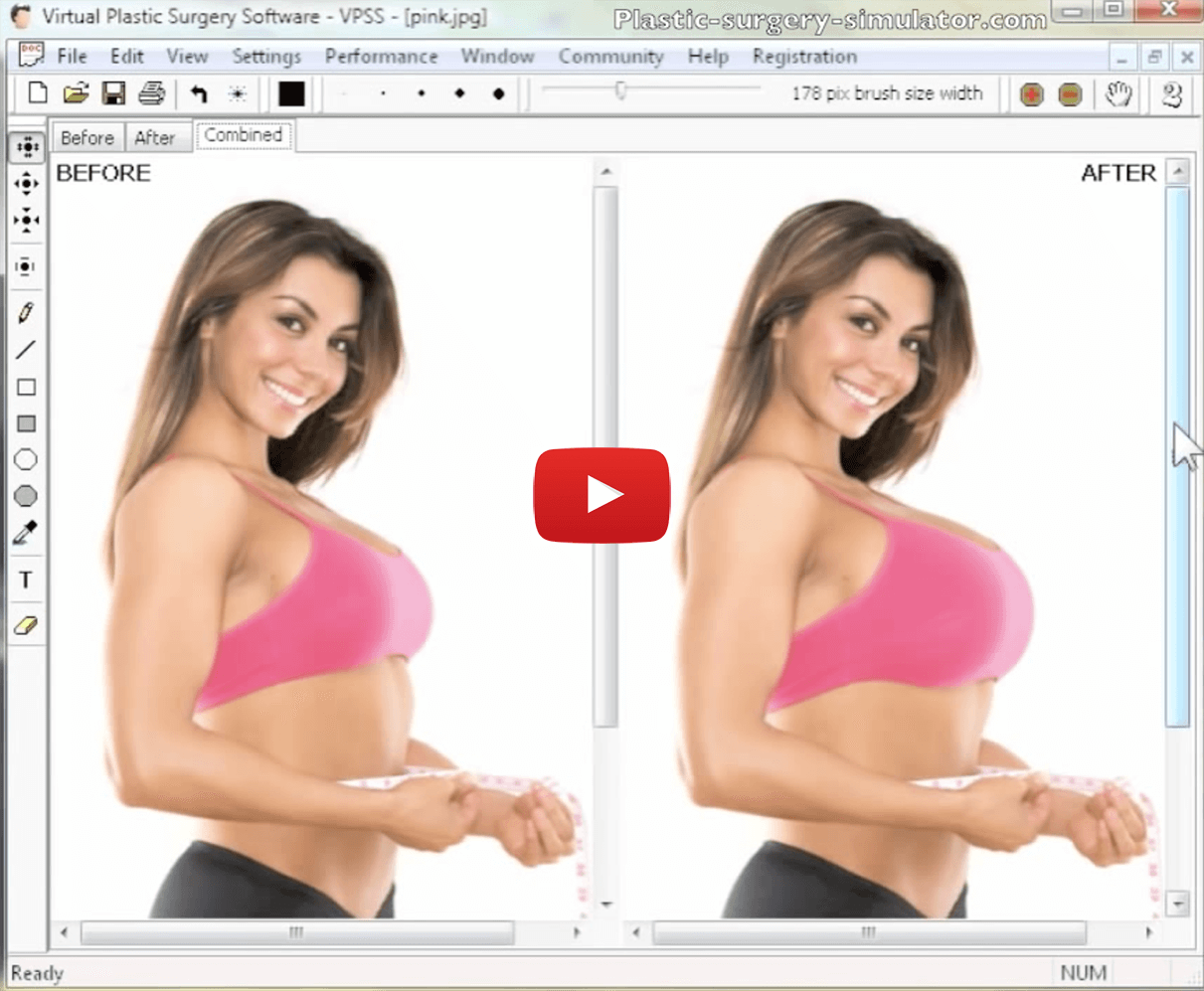
Vous pouvez choisir d'afficher l'image originale non modifiée uniquement, ou bien l'image modifiée, ou encore une combinaisons des deux pour une comparaisons efficace avant / après. A noter que les fonctions de zoom et de défilement sont synchronisées entre les onglets. Vous pouvez passer d'un onglet à l'autre avec les touches fléchées droite et gauche de votre clavier.

Onglets du Simulateur de Chirurgie Esthétique sur Windows

Effets de distorsion

Vous pouvez aisément modifier vos photos en étirant, rapetissant ou grossissant les zones ciblées pour simuler des chirurgies esthétiques de qualité photo réaliste. Modifier ainsi les photos est vraiment très simple, et vous pourrez simuler des chirurgies esthétiques en quelques secondes seulement.


ORIGINALE

ETIRER

Maintenir le bouton gauche
de la souris enfoncé
et faites un déplacement doux.

GROSSIR

Maintenir le bouton gauche
de la souris enfoncé
en restant sur la zone à grossir.

RAPETISSER

Maintenir le bouton gauche
de la souris enfoncé
en restant sur la zone à rapetisser.

Fonctionnalité des icônes

Voici une liste des icônes de l'application, et leur signification.

Reconstruire: Efface progressivement les modifications sur la partie de l'image visée, laissant intactes toutes les modifications effectuées ailleurs sur l'image.
Gomme: La gomme efface brutalement les modifications apportées à la zone de l'image ciblée.
Annuler la dernière modification (undo).
Rétablir: Restaurer l'image à son état original. Annule toutes les modifications.
Texte: Vous permet d'écrire du texte sur l'image de travail.
Webcam : Cela va lancer l'écran de capture de votre Webcam.
Couleur: La boite de dialogue couleur vous permet de choisir la couleur qui sera utilisé pour les dessins.
Dessiner: Les outils de dessin vous permettent d’écrire du texte, de dessiner des formes libres, des formes carrées ou elliptiques vides ou pleines ainsi que des lignes droites. Utilise pour anonymiser un sujet en cachant ses yeux par exemple.
Taille de brosses pre-définies: un accès rapide à des tailles de brosses pré-definies, de la taille très petite à très grande. Ces tailles de brosses sont déterminées par rapport à un pourcentage de la taille totale de l’image ; ainsi elles auront toujours une taille cohérente.
Zoom et main de défilement: Vous permet de zoomer une image, et d'utiliser la main pour la faire défiler. Les zooms et défilements sont synchronisés parmi tous les onglets.

Sauvegarde intelligente

Quand vous décidez de sauvegarder votre travail, le Simulateur de Chirurgie Esthétique va créer un répertoire contenant: l'image originale, l'image modifiée, et un assemblage des deux. Vous pouvez conserver la taille d'image originale, ou définir en pixel une autre taille. Voici le contenu d'un répertoire de sauvegarde:


Contenu d'un répertoire de sauvegarde

Filigranes

L’option filigranes (watermark) du menu réglages va vous permettre de définir vos filigranes. Le filigranes est un texte qui apparaîtra en surimpression automatiquement sur les images combinées au moment de la sauvegarde. Il y a trois zones de texte filigranes: En haut à gauche ( le texte par défaut est "Avant" ). En haut à droite (le texte par défaut est "Après"), et au milieu en bas ( par défaut vide). Vous pouvez mettre dans ces zones le court texte que vous voulez.

Exemple

Voici un exemple de rhinoplastie et d'augmentation du menton réalisé avec la version Windows de l'application. Cette simulation a été réalisée en moins d'une minute grâce aux algorithmes fluides et puissants de notre logiciel.

Exemple de rhinoplastie simulée