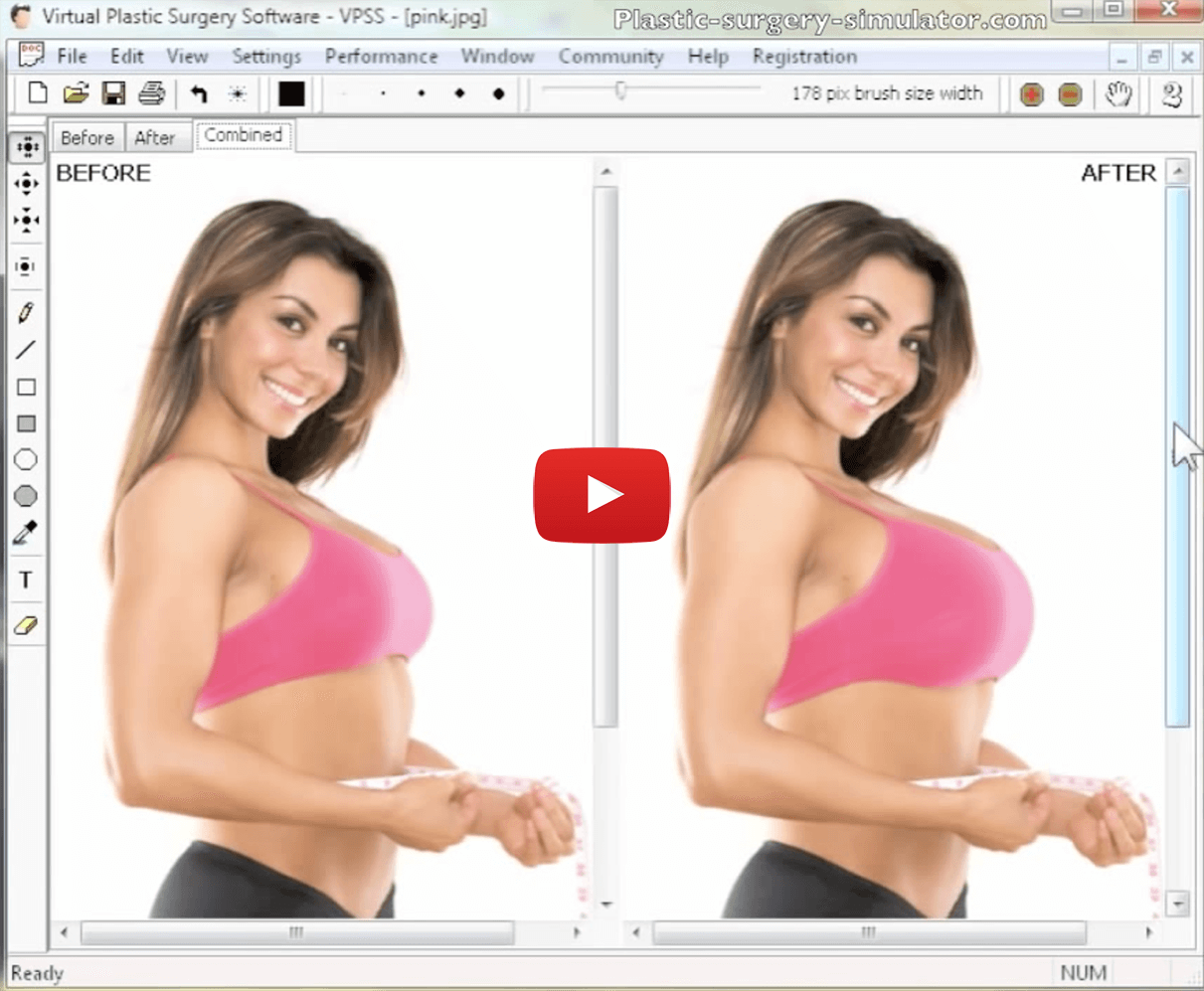
O Simulador de Cirurgia Plástica para Windows é um aplicativo simple porém bastante poderoso que irá ajudá-lo a modificar fotos para simular efeitos de cirurgia plástica no rosto ou no corpo de uma pessoa. É fácil de usar. Você poderá distorcer fotos para similar efeitos de cirurgia plástica em segundos. Navegue por esta página para saber mais sobre as características deste aplicativo.
Você pode importar imagens de um arquivo em seu computador, da sua webcam ou fazer upload do workspace. O workspace é um arquivo previamente salvo com o Simulador de Cirurgia Plástica que contém coordenadas de modificação de maneira que você pode dar continuidade a um trabalho iniciado previamente. Se preferir ir diretamente ao software, você pode arrastar a imagem e colocá-la na janela do software.

Você pode optar por mostrar somente a imagem original sem modificações, a imagem modificada ou a combinação das duas imagens para poder compará-las com antes / depois. As funções Zoom e Rolar são sincronizadas em todas as visualizações. Você pode ir de uma aba a outra usando as setas esquerda e direita do teclado.

Você pode modificar facilmente as fotos, esticando, aumentando ou encolhendo as áreas na foto para simular efeitos realísticos de cirurgia plástica. É muito fácil distorcer imagens. Você conseguirá criar fotos realísticas simulando efeitos de cirurgia plástica em segundos.


Veja a seguir uma lista de todos os ícones e de seus significados.
Reconstruir: Esta ferramenta reverte progressivamente a parte da imagem almejada ao seu estado original, deixando intactas as modificações feitas no restante da imagem .
Apagar :A função apagar reverte de uma só vez a parte da imagem selecionada ao seu estado original, inclusive desenhos e textos.
Desfazer: teste acesso rápido à função desfazer cancela a última ação.
Redefinir : teste acesso rápido à função redefinir reverte a imagem modificada ao seu estado original.
Texto: este botão abre a caixa de diálogo de texto, na qual você pode escrever um texto sobre a imagem trabalhada.
Webcam : esta função abre a tela de captura da webcam.
Cor: Na caixa de diálogo de cor, você pode definir a cor usada na ferramenta de desenho.
Ferramentas de desenho: Com as ferramentas de desenho, você pode escrever um texto, desenhar à mão livre, desenhar linhas retas, preencher ou esvaziar quadrados ou formas elípcas na imagem modificada. Os pincéis têm tamanhos diferentes. Eles podem ser usados para desenhar tarjas nos olhos para esconder a identidade de uma pessoa.
Tamanhos de pincéis pré-selecionados: este é um acesso rápido para definir previamente os tamanhos de pincéis, do tamanho bem fino até o mais grosso. Estes tamanhos de pincéis são determinados conforme a porcentagem total do tamanho da imagem, portanto, eles vão ser sempre coerentes.
Zoom e rolar manualmente: com esta função, você amplia a imagem e pode fazer a imagem rolar com a ferramenta de mão. As funções Zoom e Rolar são sincronizadas em todas as abas. Quando decidir salvar seu trabalho, o Simulador de Cirurgia Plástica cria uma pasta que contém: a imagem original, a imagem modificada e uma combinação das duas imagens. Você pode manter o tamanho original da imagem ou definir o tamanho que desejar quando salvar o trabalho. Este é o conteúdo da pasta ue você vai salvar:

As marcas d’água são textos que aparecem sobre as imagens combinadas que você salvou. Há 3 zonas de marcas d’água: Canto superior esquerdo (o default é o texto “Antes”), Canto Superior Direito (o default é o texto "Depois") e parte central inferior (o default é vazio). Você pode colocar qualquer texto curto que quiser nos campos reservados para marcas d’água.
Você vê aqui uma amostra de uma plástica de nariz e um aumento de queixo feitos com a versão do aplicativo para Windows. Levou menos de 1 minuto para produzi-la graças ao poderoso e sutil algoritmo de distorção de nosso software.