
 English
  Français
  Español
  Português (Brasil)
  日本語
日本語  Italiano
  Türkçe
  简体中文
简体中文 상담에 집중한 완벽한 시뮬레이션 스튜디오.
환자 본인의 사진으로 제안하는 결과를 보여 주는 데 필요한 모든 도구를 갖추고, 상담을 늦추는 것은 하나도 없습니다. Windows와 macOS 네이티브 앱이며, 9개 인터페이스 언어를 지원합니다.
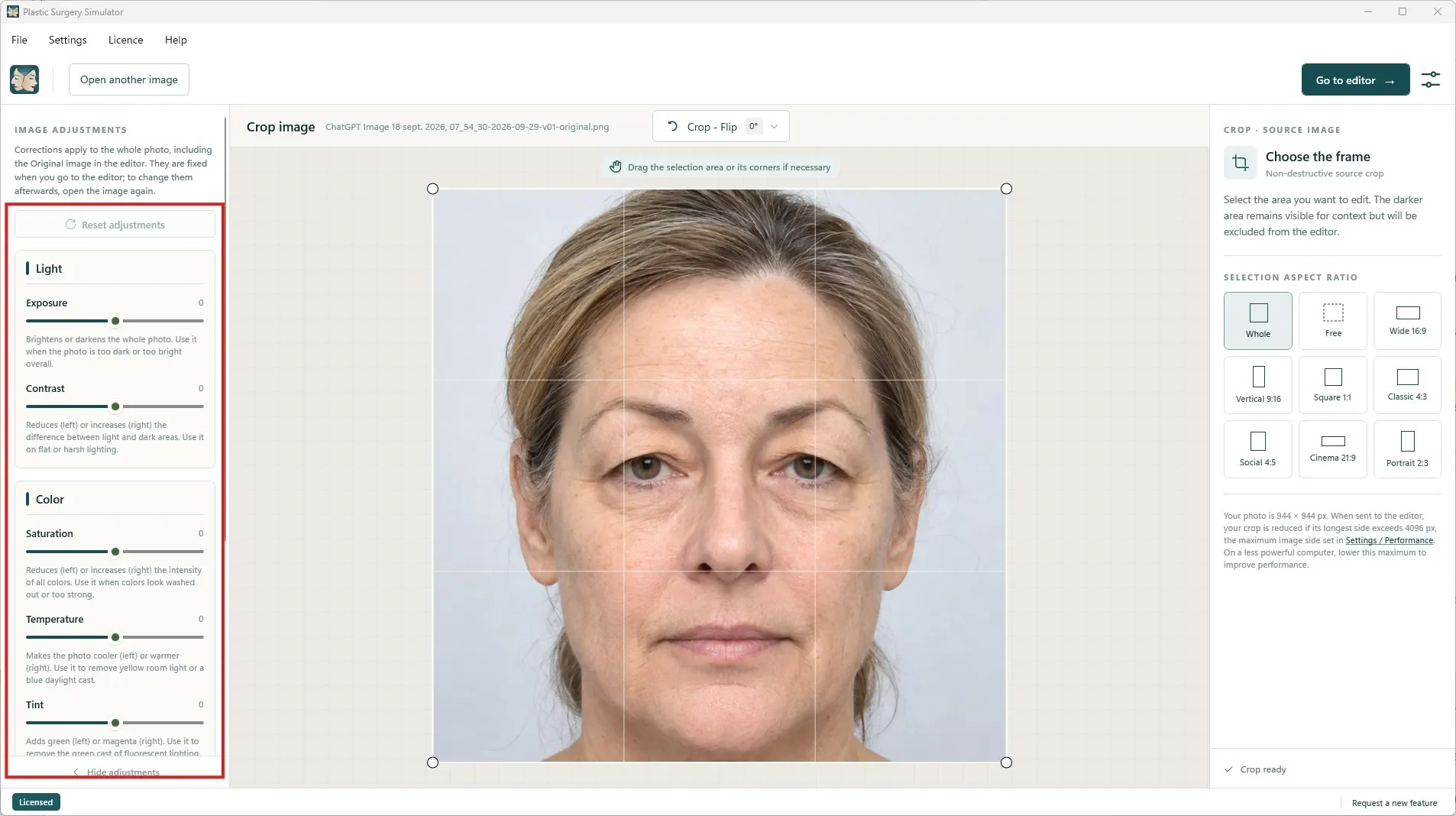
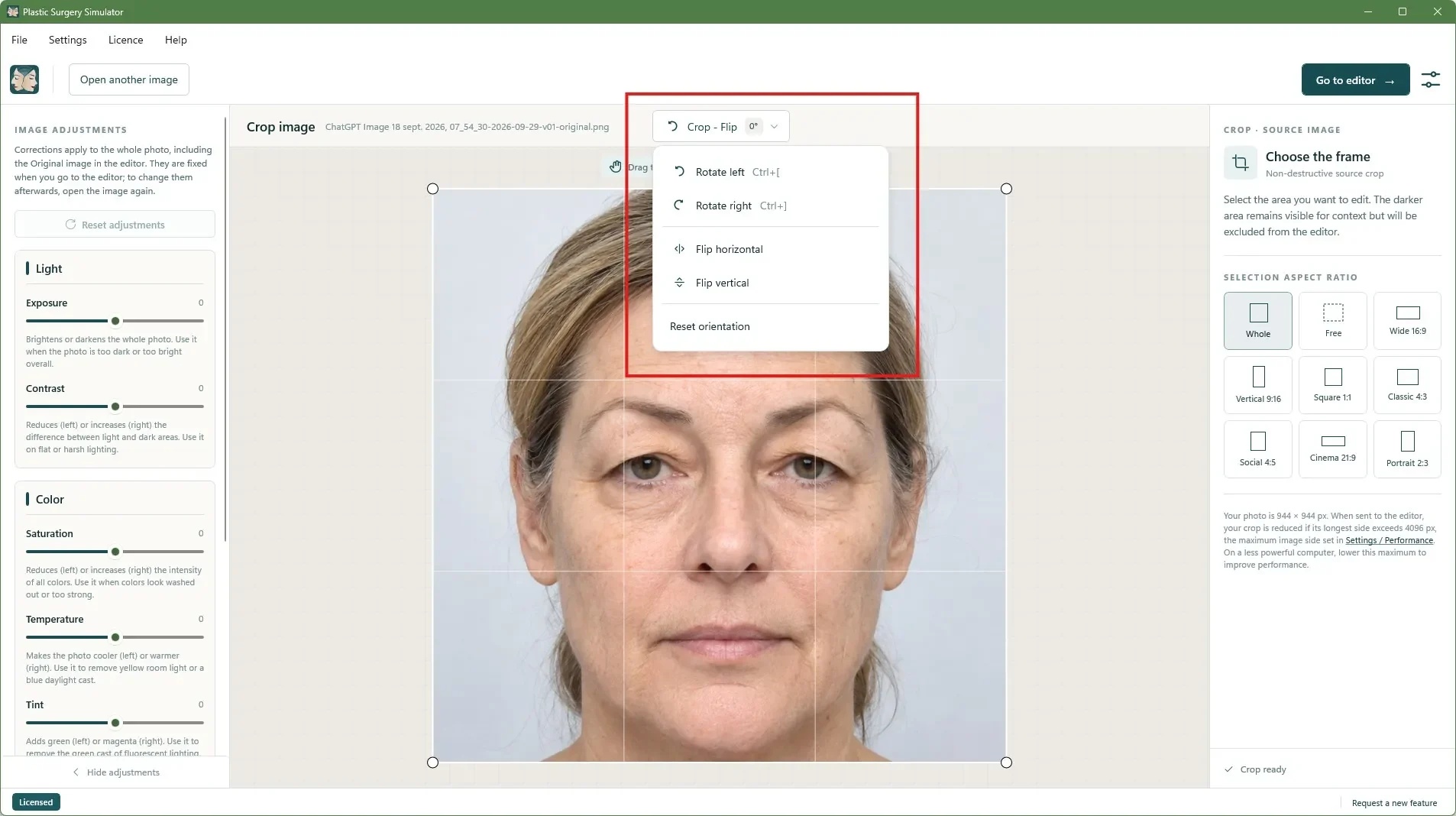
사진을 열고, 구도를 잡고, 보정하세요.
JPEG, PNG, BMP, TIFF, HEIC 사진을 열거나 창 아무 곳에나 끌어다 놓으세요. 미리 정한 비율로 또는 모서리를 드래그해 자르고, 회전하고 뒤집은 다음, 시뮬레이션 전에 밝기와 색을 보정합니다.
- 이미지 조정: 노출, 대비, 채도, 색온도, 색조, 빨강 균형, 그리고 흑백.
- 자르기 비율: 1:1, 4:5, 4:3, 2:3, 16:9 등. 환자마다 일정한 구도를 유지할 수 있습니다.
- 가져온 파일은 절대 수정되지 않습니다.
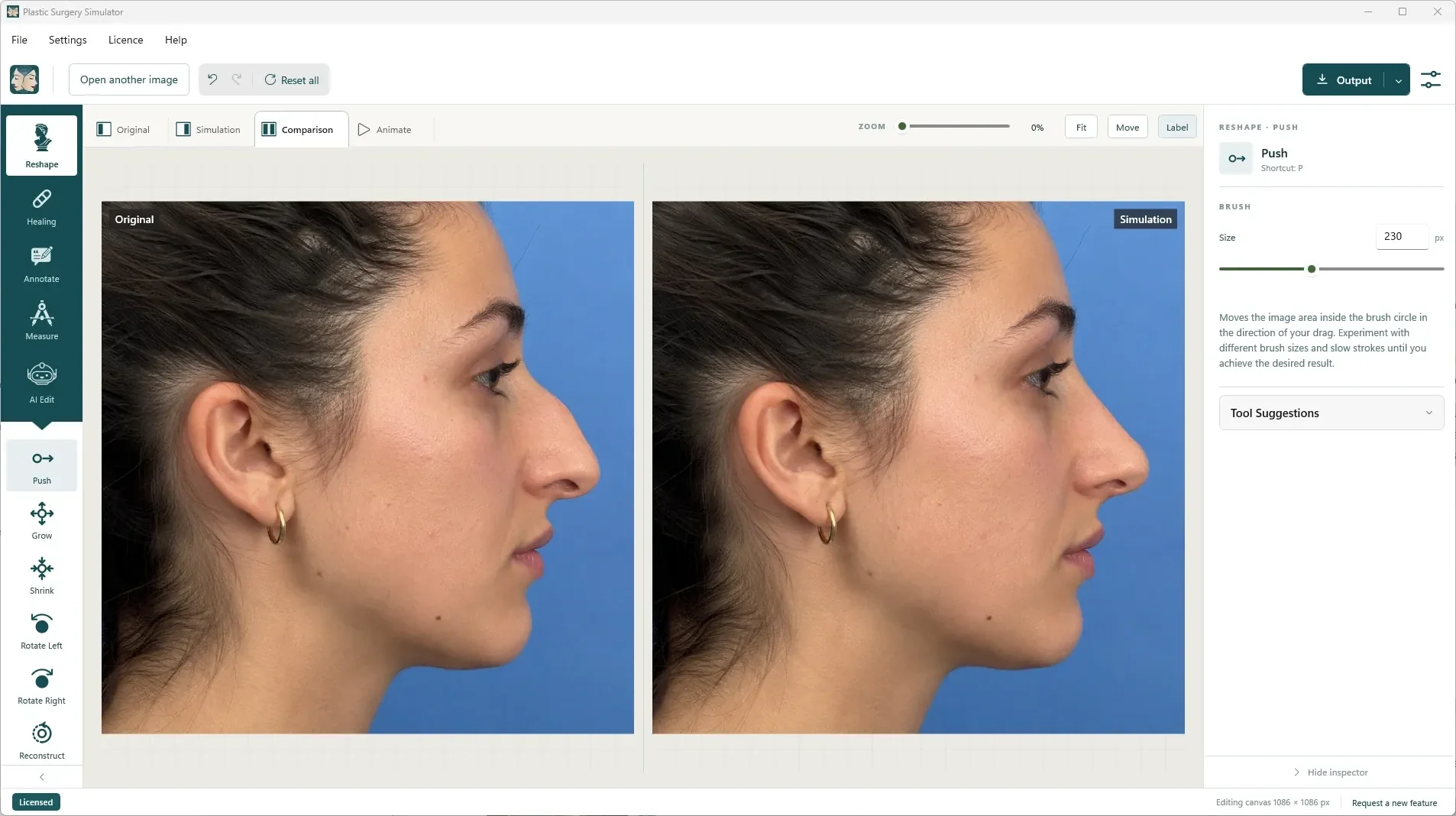
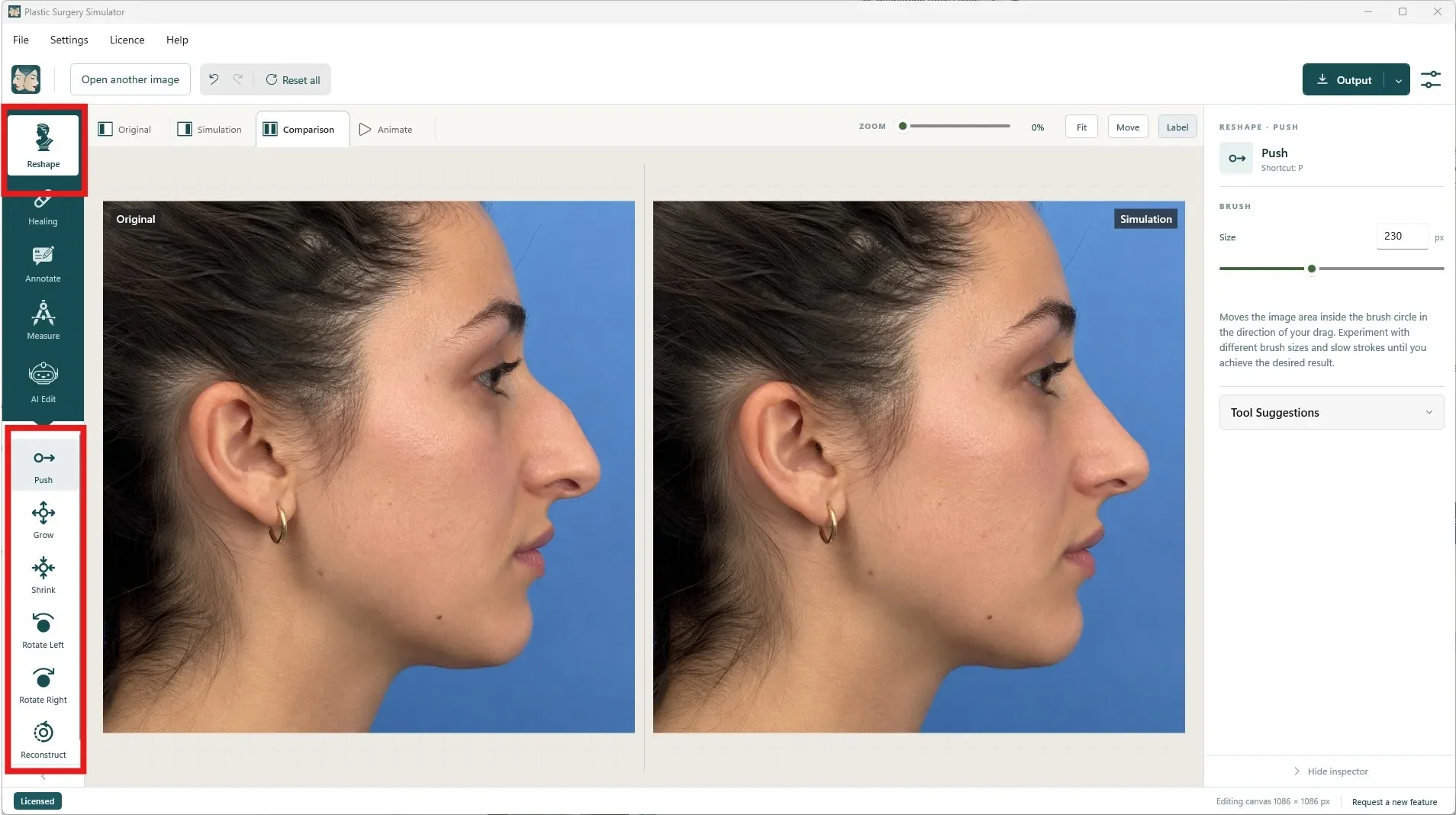
환자 본인의 사진을 변형하는 여섯 가지 브러시.
변형 브러시는 얼굴과 몸의 형태와 볼륨을 다듬습니다. 코를 다듬고, 턱끝을 앞으로 내밀고, 턱선을 또렷하게 하고, 가슴이나 입술을 키우고, 허리를 가늘게 합니다. 모든 스트로크는 실행 취소할 수 있고, 원본은 언제나 클릭 한 번 거리에 있습니다.
밀기
콧등의 혹, 코끝, 턱끝, 턱선, 입술, 허리 등 어떤 윤곽이든 원하는 곳으로 드래그하세요. 앱에서 가장 활용도가 높은 도구입니다.
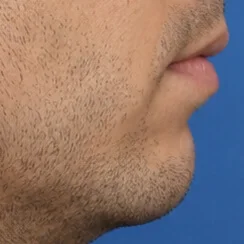
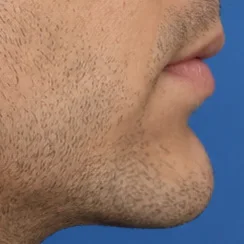
확대와 축소
클릭할 때마다 가슴, 입술, 볼, 코끝, 콧볼의 볼륨을 더하거나 줄입니다. 작고 통제된 단계로 결과를 만들어 가세요.
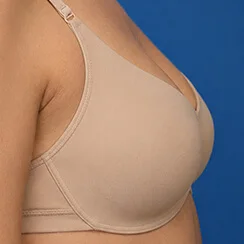
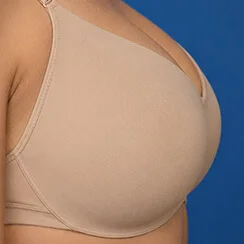
왼쪽 회전과 오른쪽 회전 신규
브러시 아래 영역을 키우거나 줄이지 않고 돌립니다. 휜 코를 곧게 펴고, 눈썹이나 입꼬리의 기울기를 바꿉니다.
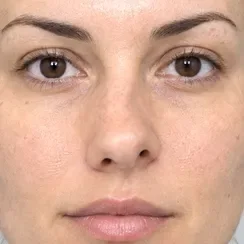
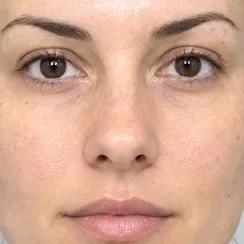
복원, 실행 취소, 재설정
바뀐 영역을 복원 브러시로 문지르면 시뮬레이션의 나머지는 건드리지 않고 그 부분만 점차 원본으로 돌아갑니다. “실행 취소”와 “다시 실행”으로 작업을 한 단계씩 오가고, “모두 재설정”으로 처음 연 사진부터 다시 시작합니다.
- GPU 가속 실시간 변형.
- 모든 도구에 키보드 단축키.
- 작은 부위도 확대해서 정밀하게 작업.
주름, 점, 흉터를 위한 스팟 복구.
점을 클릭하거나 주름을 따라 문지르면 주변 피부에 자연스럽게 녹아듭니다. 피부 상담에 단독으로 쓰거나, 어떤 시뮬레이션이든 마무리 손질로 쓰세요.
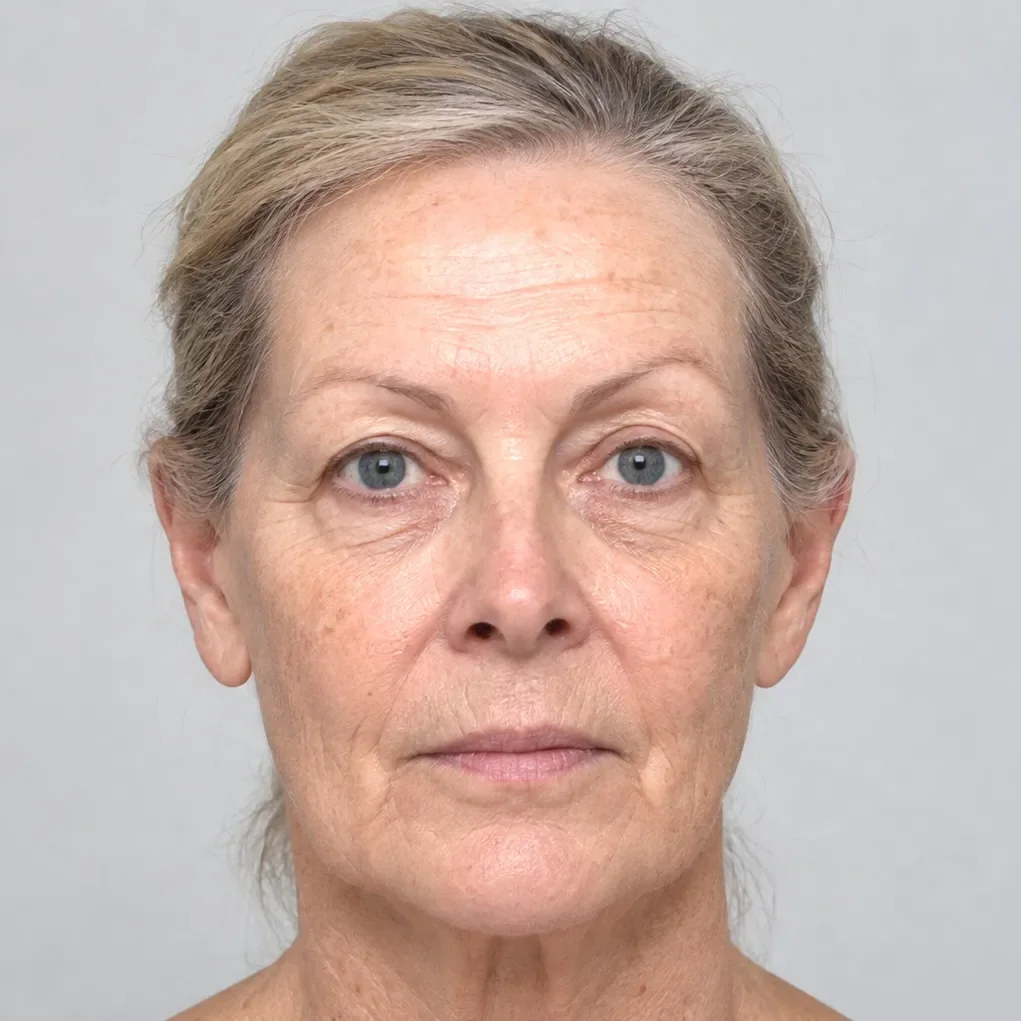
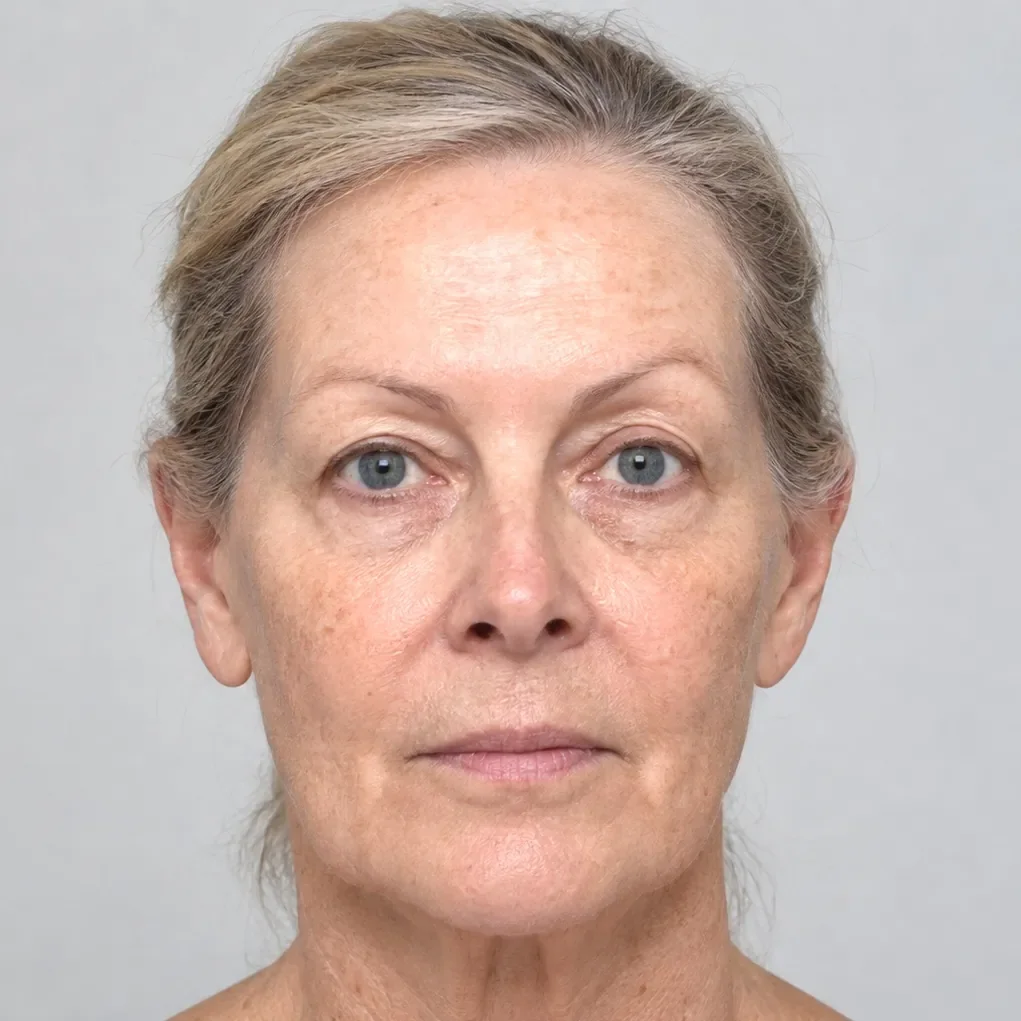
변형으로 할 수 없는 것을 위해.
상안검과 눈밑 지방 수술, 아시아인 상안검 수술, 하안면 거상술, 하안면 및 목 거상술, 상안면 보톡스, 모발 이식, 치아 미백, 라미네이트, 눈 색상. 고르고, 칠하고, 생성하세요. 1분 이내, 보통 몇 센트입니다.
어디에 시술할지 설명하세요.
시술 부위에 원을 그리고, 절개선을 긋고, 영역에 레이블을 붙이세요. 주석은 원본이 아닌 시뮬레이션 위의 별도 레이어에 놓이며, 동의서와 수술 기록용으로 저장하는 이미지에 함께 담깁니다.
- 그리기, 선, 사각형, 원(윤곽선 또는 채우기), 텍스트.
- 어떤 그림이든 선택하고, 옮기고, 핸들로 모양을 바꿀 수 있습니다.
- 색상, 선 굵기, 글꼴을 선택합니다.
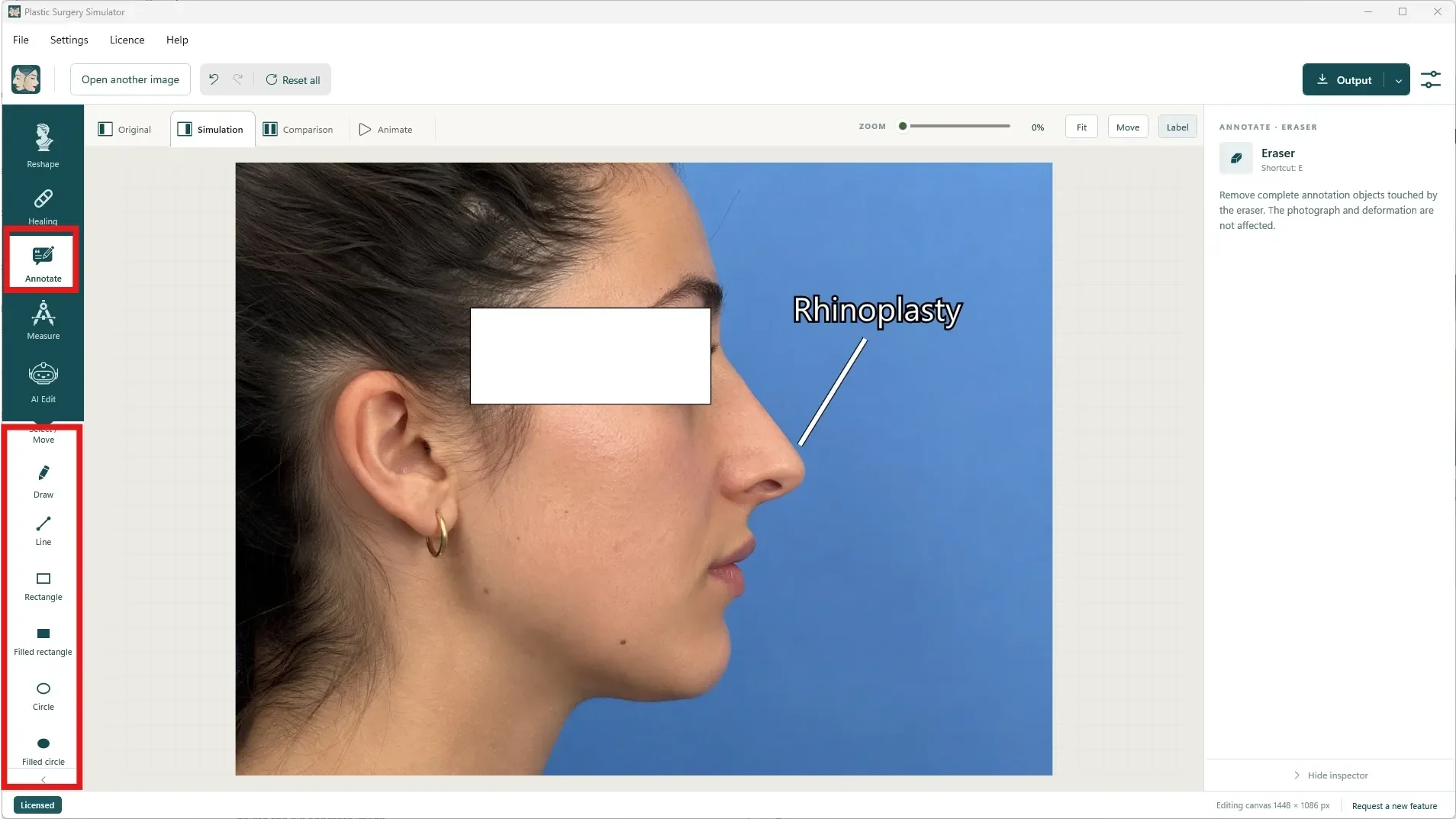
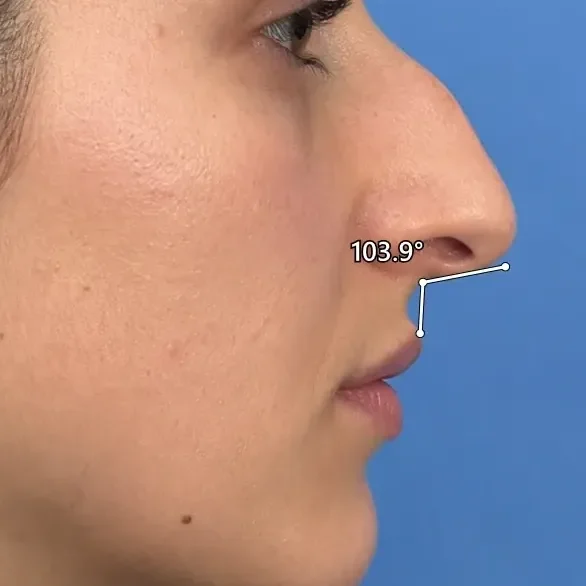
사진 위에서 각도와 거리를.
한쪽 눈썹이 다른 쪽보다 높다는 것, 비순각이 예각이라는 것을 환자에게 보여 주세요. 측정값은 시뮬레이션 위에 도와 이미지 픽셀 단위로 그려집니다. 상담 보조 도구이며 의료용 측정 기기가 아닙니다.
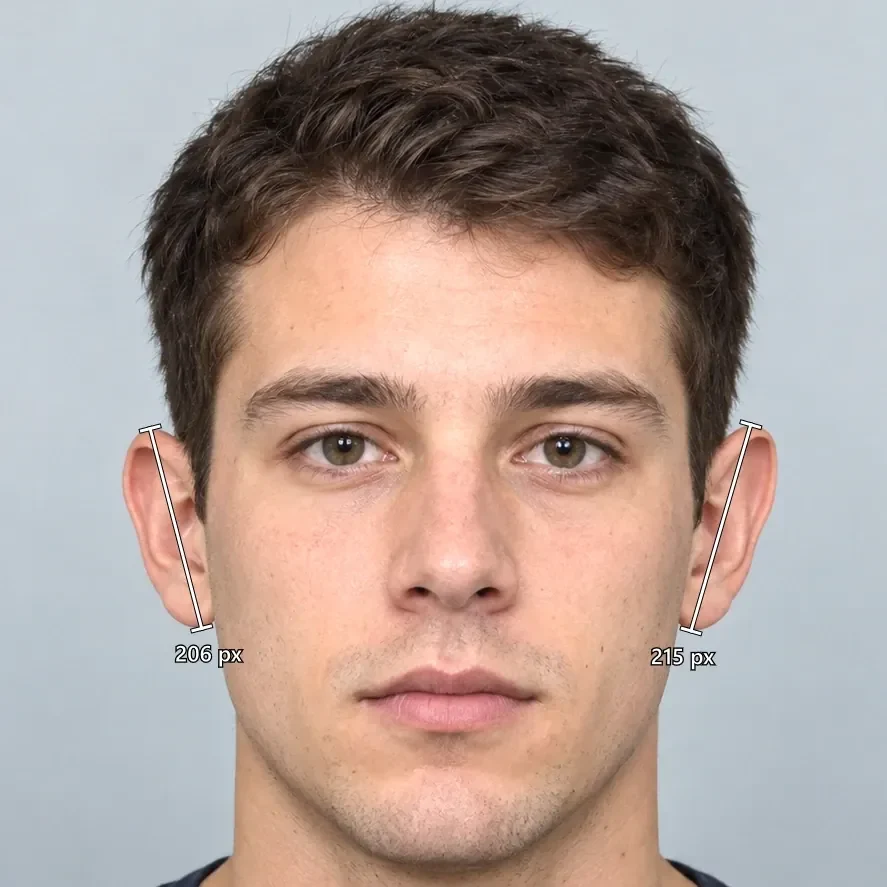
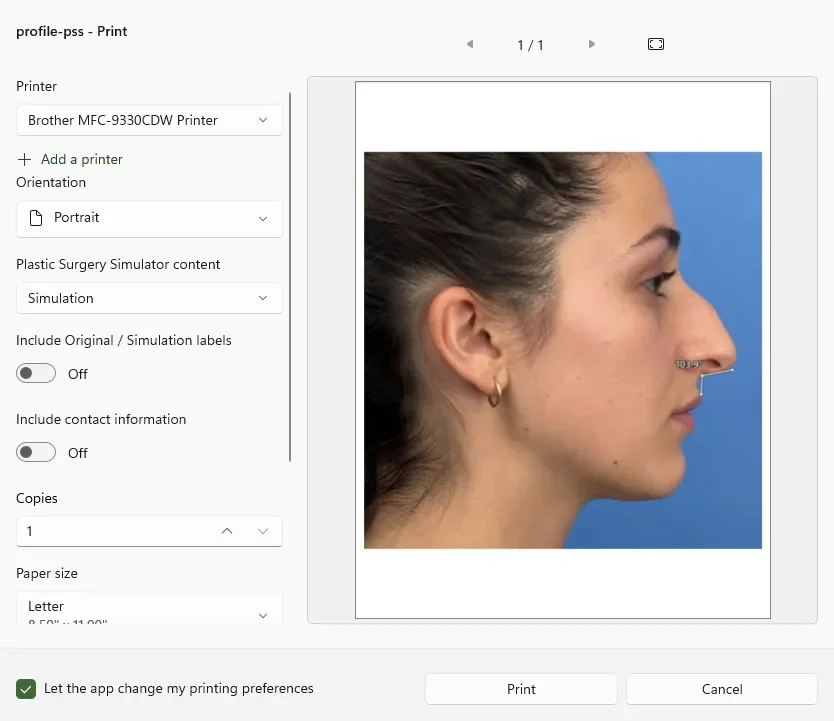
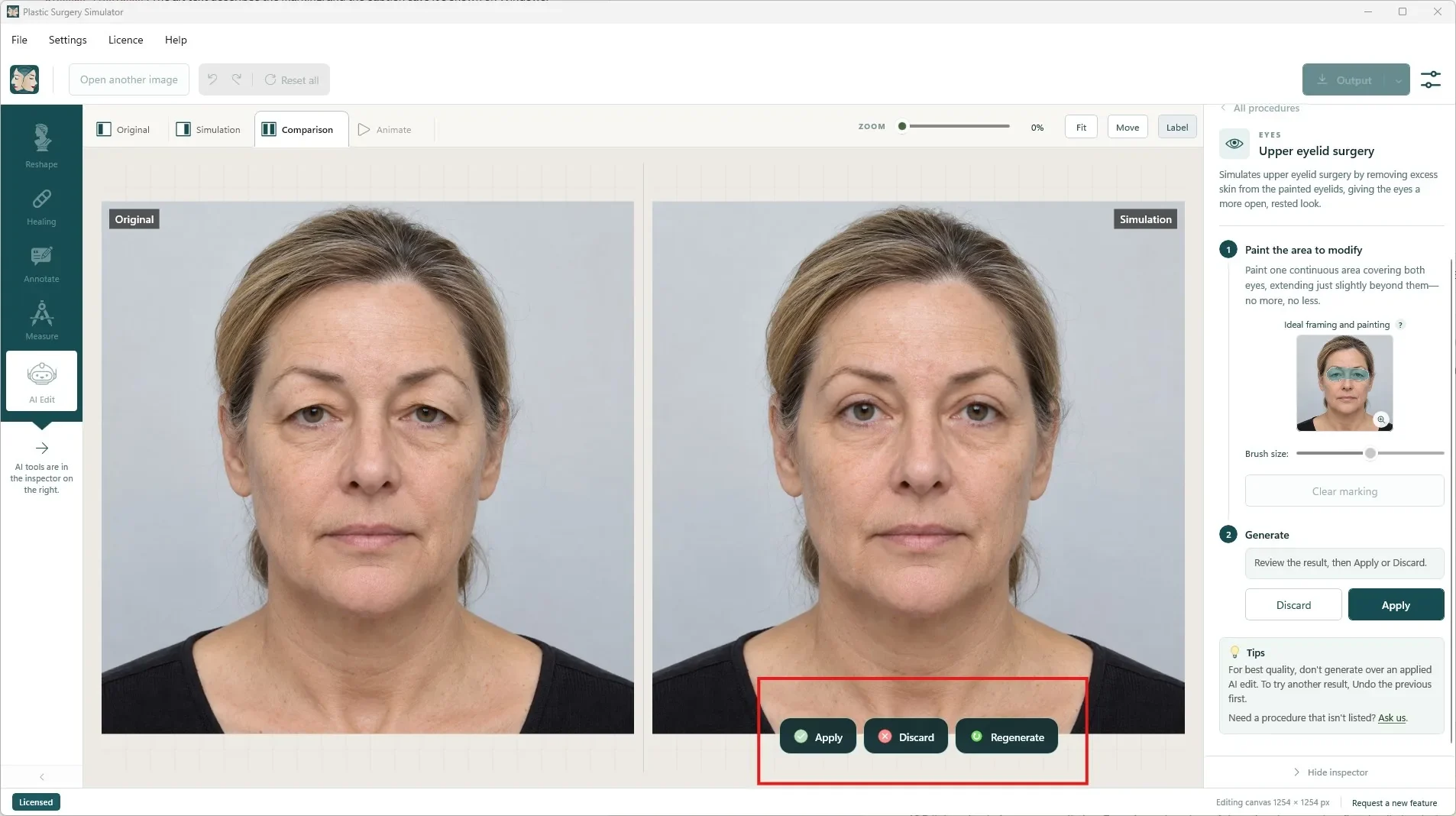
원본, 시뮬레이션, 비교: 클릭 한 번 차이.
세 개의 탭이 같은 사진을 세 가지 방식으로 보여 주므로, 다른 파일을 열지 않고도 환자의 현재 모습에서 시뮬레이션 결과까지 오갈 수 있습니다. 네 번째 탭인 애니메이션은 환자 앞에서 한쪽을 다른 쪽으로 모핑합니다.
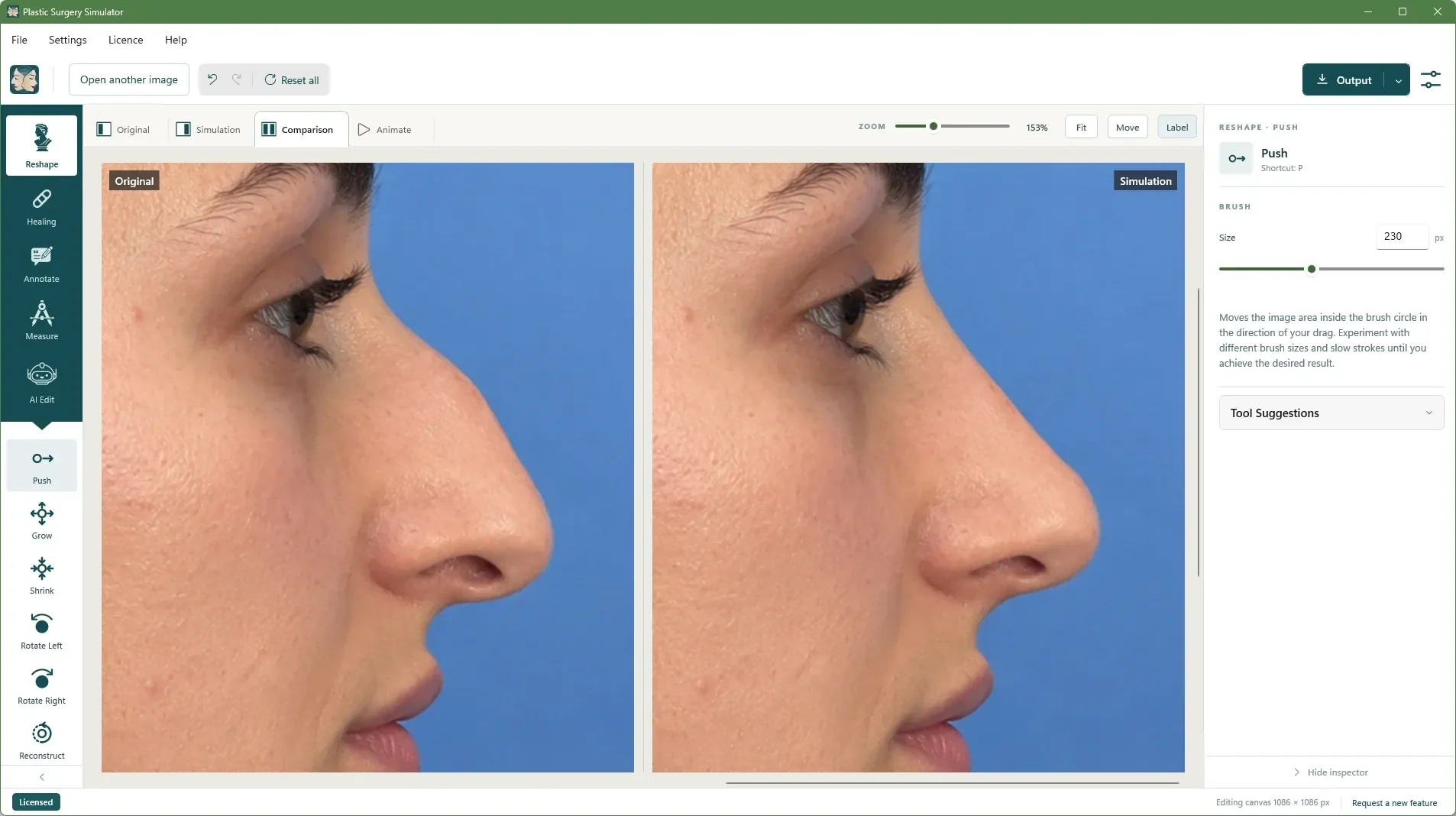
원본
어떤 브러시, AI 편집, 주석도 닿지 않은 환자의 사진. 시뮬레이션에서 무엇을 하든 클릭 한 번으로 볼 수 있습니다.
시뮬레이션
작업하는 곳입니다. 변형, 스팟 복구, AI 편집 결과, 주석, 측정이 모두 여기에 나타나며, “실행 취소”로 한 단계씩 되돌릴 수 있습니다.
비교
왼쪽에 원본, 오른쪽에 시뮬레이션. 확대/축소와 스크롤이 동기화되어 양쪽이 정확히 같은 부위를 보여 줍니다. 새 사진은 이 탭에서 열립니다.
저장, 인쇄, 공유.
원본, 시뮬레이션, 비교 중 하나 또는 세 가지 모두를 한 번에, 원하는 크기의 JPEG나 PNG로 저장하세요. 모핑을 MP4 동영상으로 내보내고, 인쇄하거나, 컴퓨터의 공유 앱으로 이미지를 보낼 수 있습니다.
- 원하면 워터마크도: 이름, 주소, 전화번호, 이메일, 웹사이트, 면책 고지를 저장·인쇄·공유하는 모든 이미지에.
- 저장한 이미지에는 원본 파일의 카메라, 날짜, GPS 메타데이터가 남지 않습니다.
- 저장한 파일은 일반 이미지 파일입니다. 라이선스가 끝난 뒤에도 사용자의 것입니다.
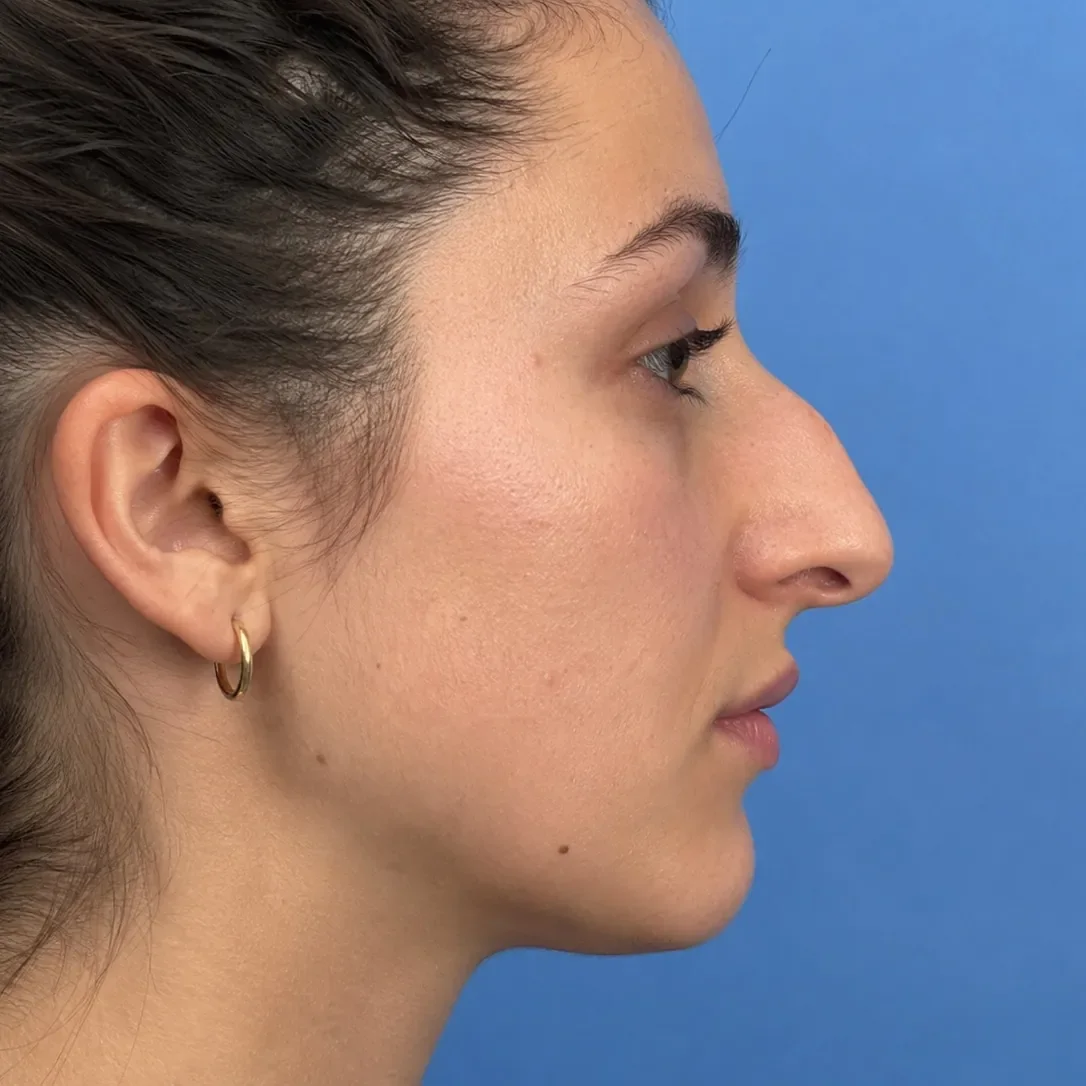
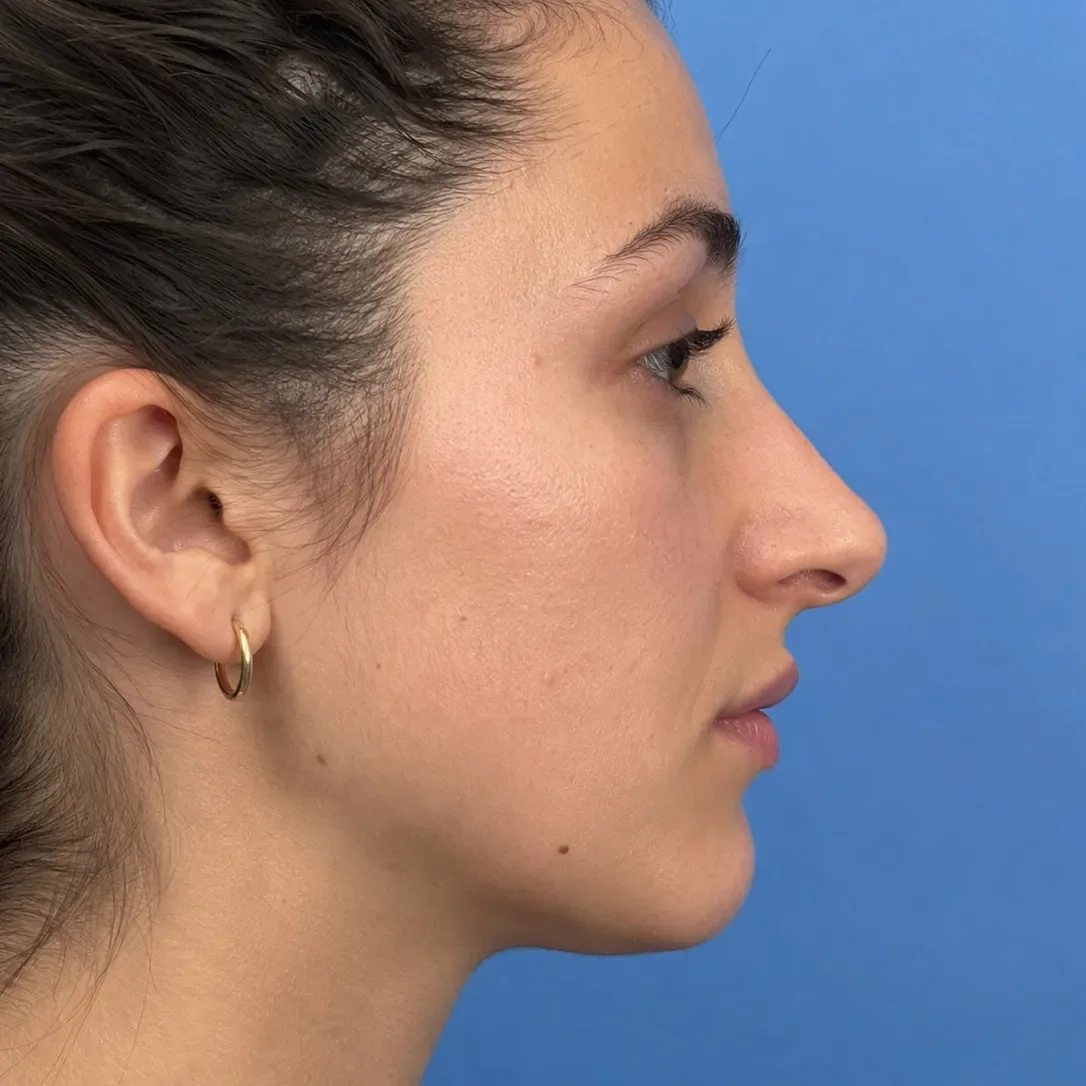 original.jpg simulation.jpg
 시스템 요구 사항
창 안에 띄운 웹 페이지가 아닙니다. Plastic Surgery Simulator는 운영 체제마다 네이티브로 개발되었습니다. Windows에서는 C#/.NET과 WinUI로, macOS에서는 Swift, SwiftUI, AppKit으로 만들었습니다. 네이티브 코드는 컴퓨터의 성능을 최대한 끌어냅니다.
| 플랫폼 | 요구 사항 | 설치 |
|---|---|---|
| Windows | 하드웨어 가속 GPU를 갖춘 64비트 Windows 10 또는 11. 활성화에 인터넷 필요. | Microsoft Store |
| macOS | macOS 15 이상을 실행하는 Apple Silicon Mac. 활성화에 인터넷 필요. | Apple 공증을 받은 다운로드 |
인터페이스 언어: 영어, 프랑스어, 스페인어, 브라질 포르투갈어, 한국어, 일본어, 이탈리아어, 튀르키예어, 중국어 간체.
실제 환자 사진으로 직접 체험해 보세요.
모든 기능이 포함된 소프트웨어를 다운로드하고 7일 동안 시뮬레이션해 보세요. 계정도 신용카드도 필요 없고, 해지할 것도 없습니다. 준비가 되면 앱이나 이 사이트에서 키를 구매하세요.