

 English
  Français
  Español
  Português (Brasil)
  日本語
日本語  Italiano
  Türkçe
  简体中文
简体中文 이중턱 제거와 턱밑 지방흡입 시뮬레이션
측면에서 턱과 목 사이의 각도를 살리고 턱선을 깔끔하게 정리해, 목 지방흡입이나 턱밑 시술로 무엇이 달라질 수 있는지 환자에게 보여 주세요.
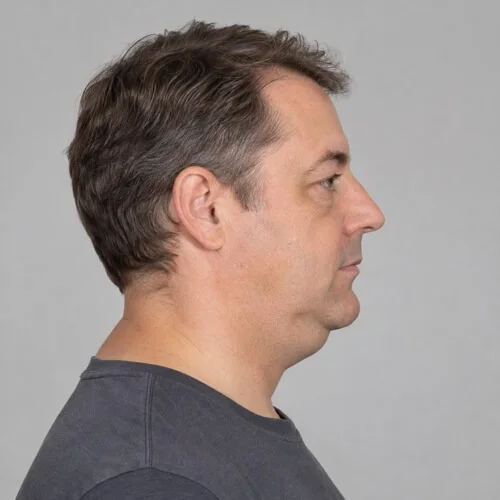
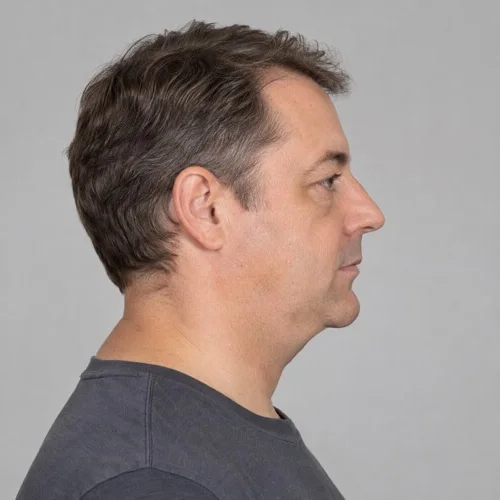
이중턱 제거: 밀기 브러시로 시뮬레이션했습니다. 드래그하여 비교해 보세요.
이중턱 제거: 3단계
턱밑 부위 안으로 넣기
측면 사진에서 짧은 밀기 스트로크로 턱 아래 부위를 안쪽과 위쪽으로 미세요.
턱선 다시 그리기
작은 스트로크로 아래턱 경계를 따라가며 턱과 목이 이어지는 부분을 선명하게 하세요.
턱목각 측정하기
각도 도구로 시뮬레이션 위에 턱목각을 그려 목표로 하는 윤곽을 환자에게 보여 주세요.
실전 팁
- 머리 위치를 일정하게 맞춰 찍은 측면 사진이 변화를 가장 알아보기 쉽습니다.
- 피부 처짐이 있으면 AI 편집의 하안면 및 목 거상술 시뮬레이션과 비교하세요.
- 비교로 원본과 시뮬레이션을 나란히 보여 주고, 애니메이션으로 둘 사이를 모핑해 보세요.
컴퓨터에서, 무제한으로
변형 도구는 컴퓨터에서 실행되고, 원하면 오프라인으로도 사용할 수 있으며, 이미지별 요금이 없습니다. 환자 사진은 컴퓨터 밖으로 나가지 않고, 원본은 절대 수정되지 않습니다.
- “실행 취소”, “다시 실행”, 복원 브러시로 어느 영역이든 수정
- 병원 워터마크를 넣어 저장, 인쇄, 공유
- 시술 전후 모핑을 MP4 동영상으로 내보내기
이중턱 제거 시뮬레이션: 자주 묻는 질문
목 거상도 시뮬레이션할 수 있나요?
네. 피부 처짐이 중요할 때는 AI 편집의 하안면 및 목 거상술 시술이 끌어올린 목과 턱선을 생성합니다. 안면 거상 시뮬레이터를 참고하세요.
변형하면 환자의 피부 질감이 달라지나요?
변형은 새 피부를 그리는 것이 아니라 사진 속 피부 자체를 움직이므로, 모공, 주근깨, 조명, 피부 질감이 환자 그대로 유지됩니다. 원본 사진은 절대 수정되지 않으며, 원본 탭과 비교 탭에서 언제든 클릭 한 번으로 볼 수 있습니다.
함께 상담하는 경우가 많은 시술
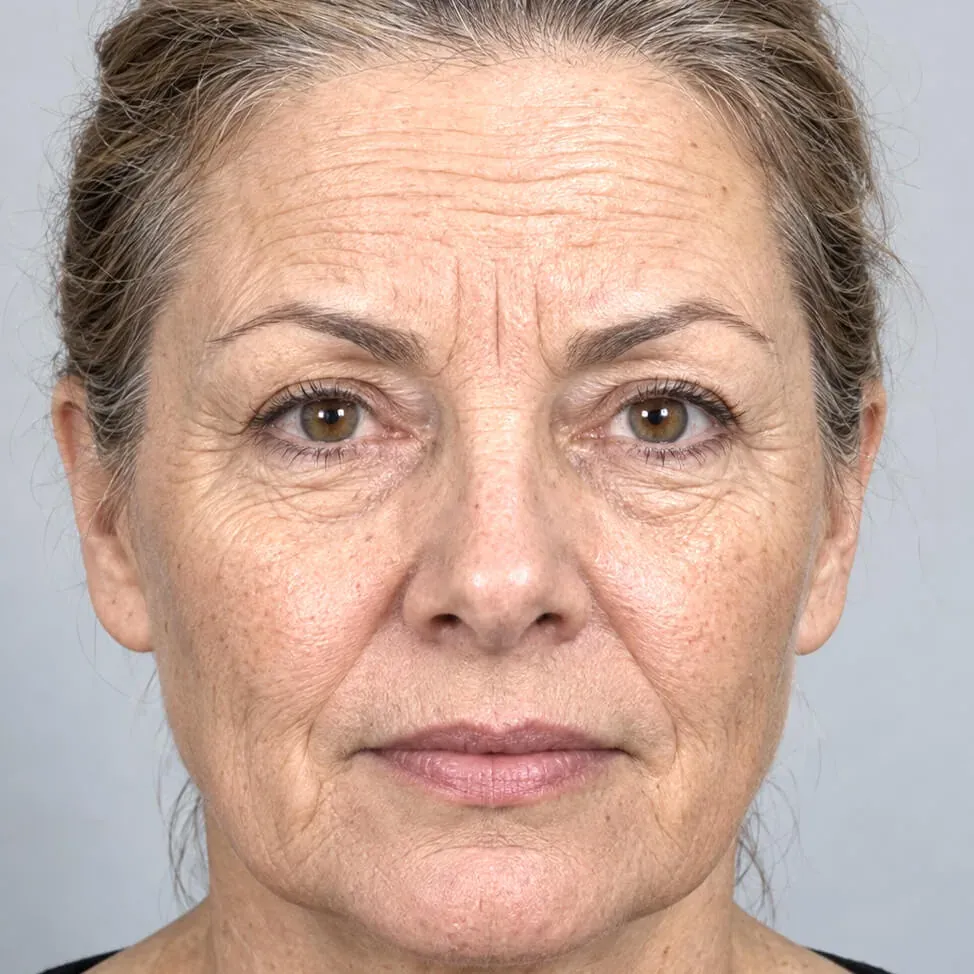
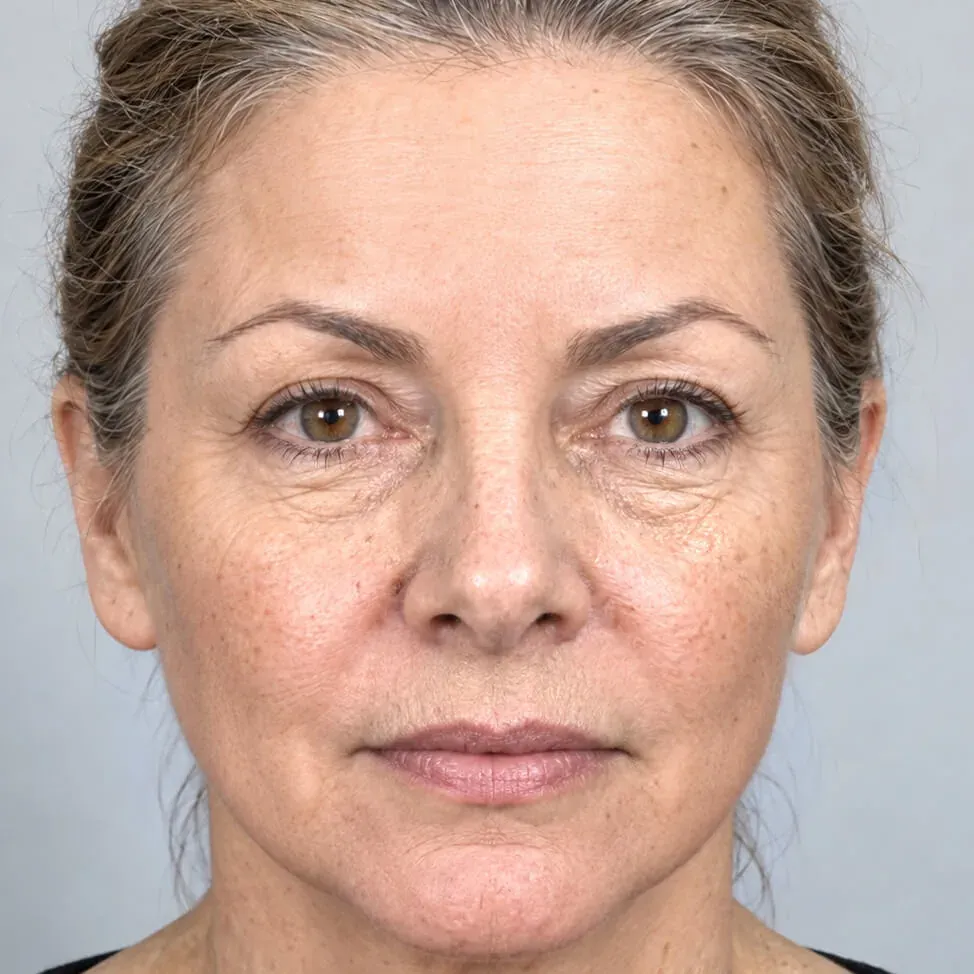 시술 전 시뮬레이션
 안면 거상
하안면 거상술과 상안면 보톡스를 1분 안에 생성.
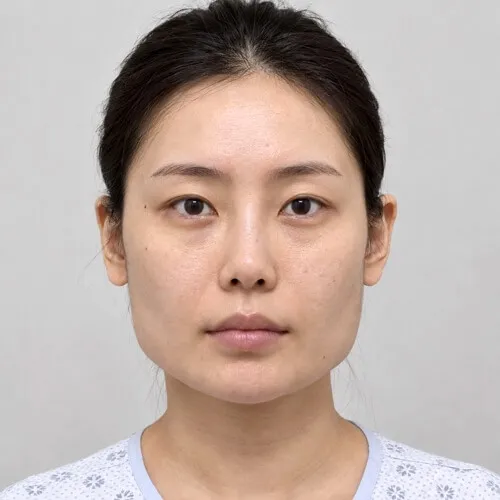
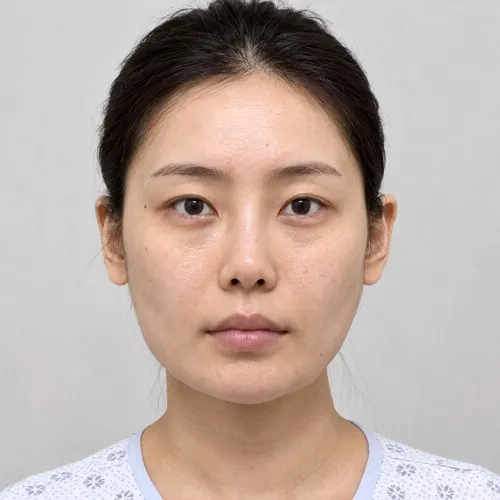 시술 전 시뮬레이션
 사각턱 축소
부드러운 얼굴 윤곽을 위한 하악각 축소.
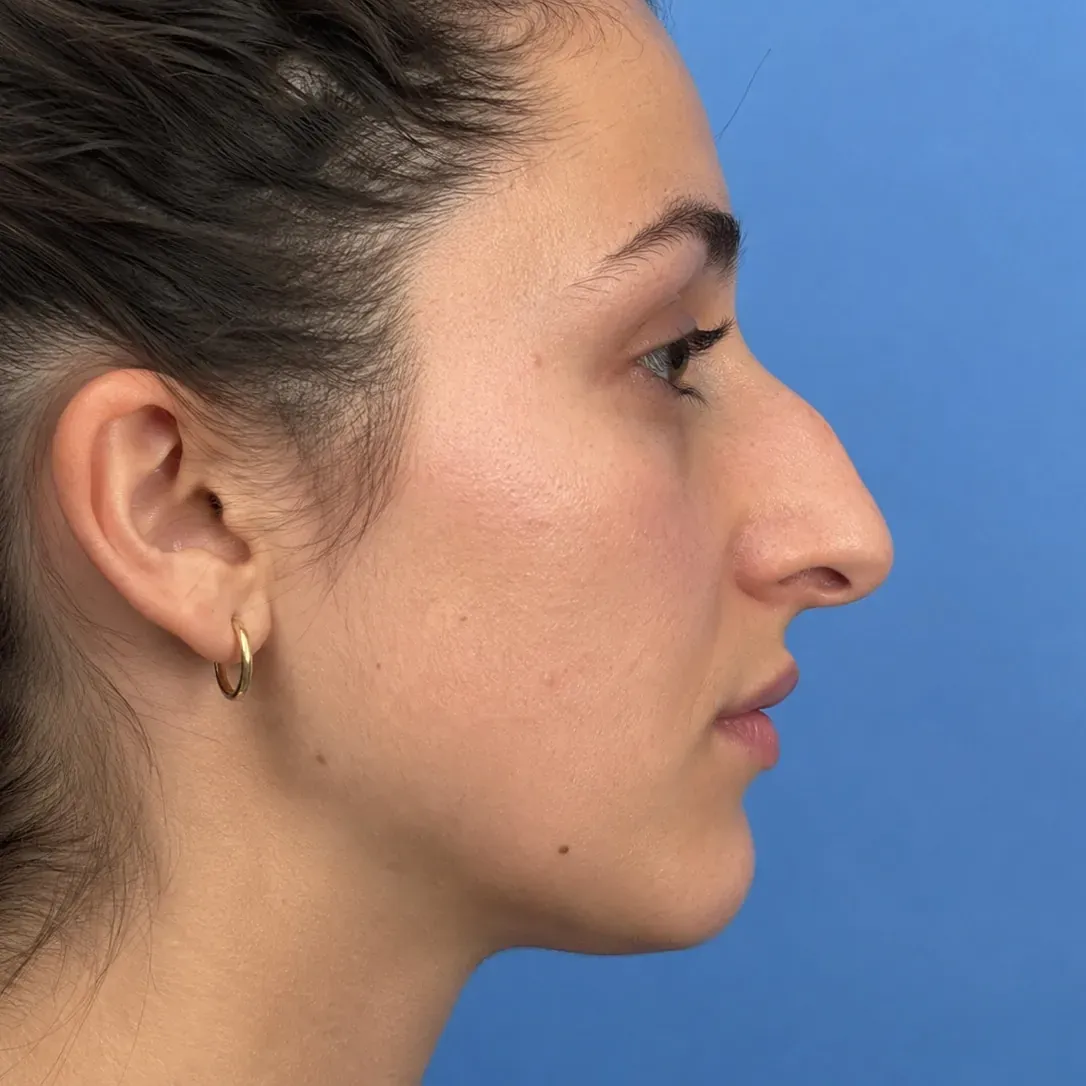
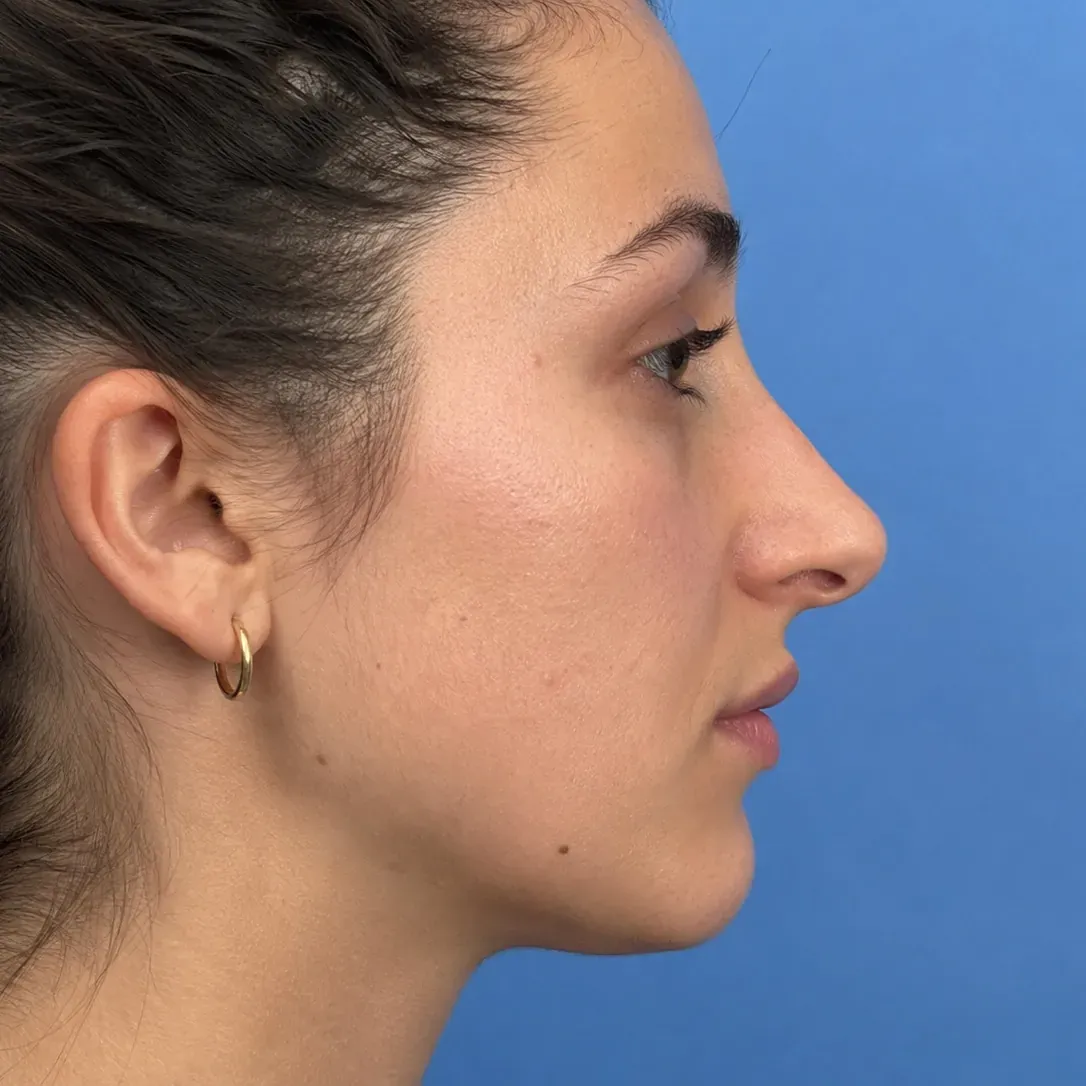 시술 전 시뮬레이션
 코 성형
밀기로 콧등을 낮추고 코끝을 다듬습니다.
시뮬레이션은 상담을 돕기 위해 만든 예시입니다. 수술 결과를 예측하거나 보장하지 않으며, 실제 결과는 해부학적 구조, 수술 기법, 회복 과정에 따라 달라집니다.
이중턱 제거를 실제 환자 사진으로 시뮬레이션해 보세요.
모든 기능이 포함된 소프트웨어를 다운로드하고 7일 동안 시뮬레이션해 보세요. 계정도 신용카드도 필요 없고, 해지할 것도 없습니다. 준비가 되면 앱이나 이 사이트에서 키를 구매하세요.