
 English
 Français
 Español
 Português (Brasil)
 한국어
 日本語
 Italiano
 Türkçe
在患者照片上模拟鼻整形
在患者面前实时削低驼峰、精修并旋转鼻尖、矫正鼻偏斜并检查鼻唇角。一个典型的侧面只需几笔。
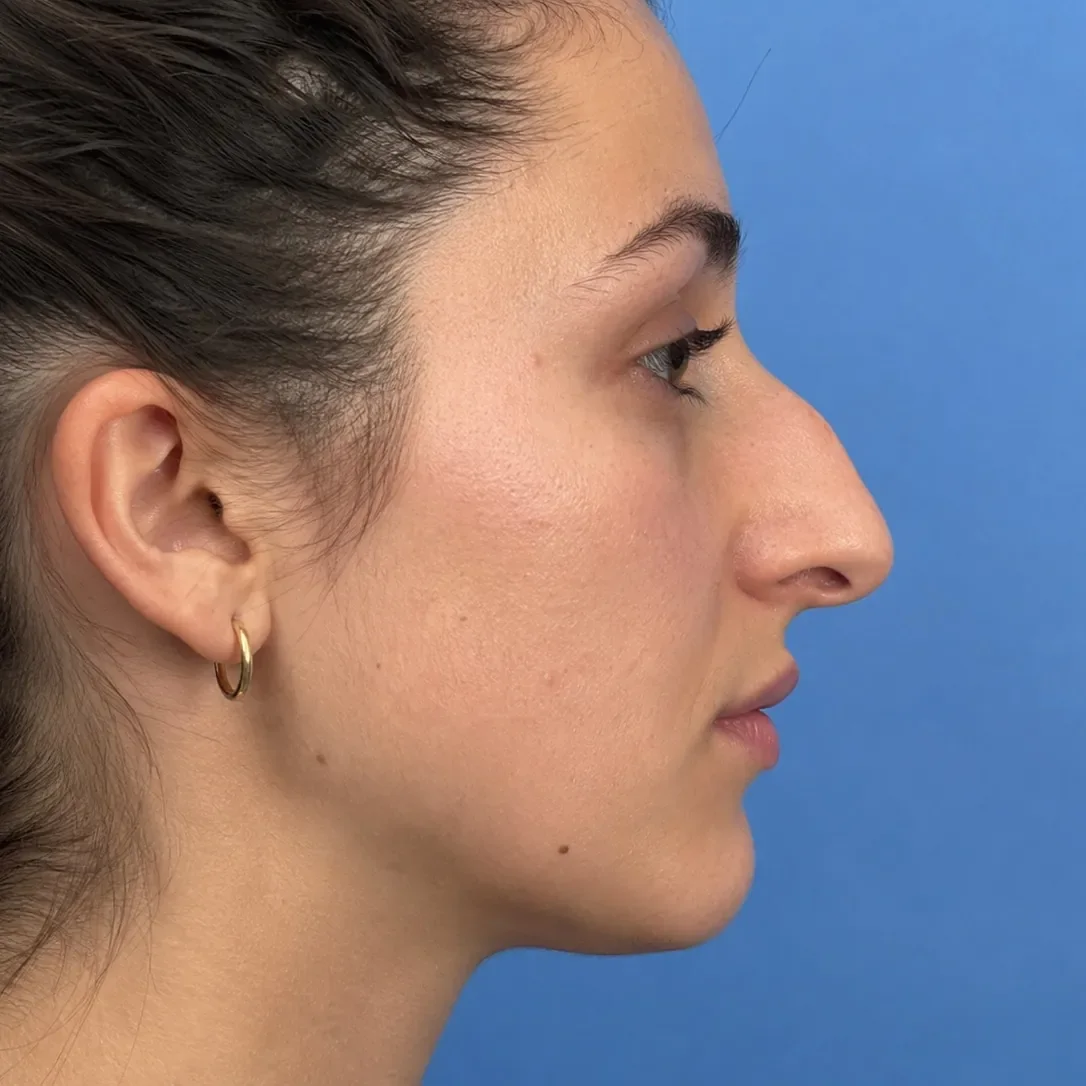
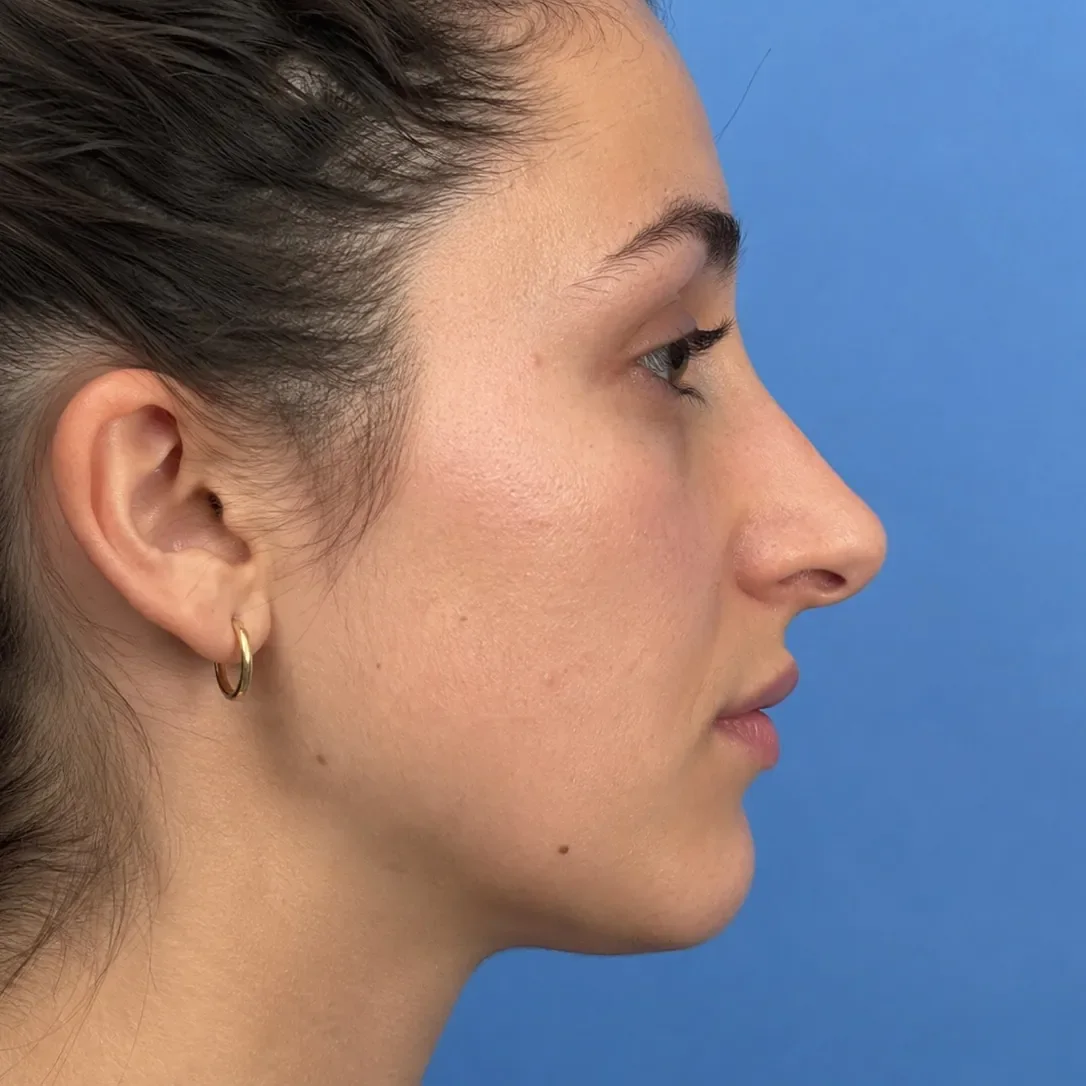
鼻整形:使用拉伸、收缩、旋转画笔模拟。拖动即可对比。
三支画笔,重塑鼻子
拉伸:鼻背、鼻尖和鼻孔
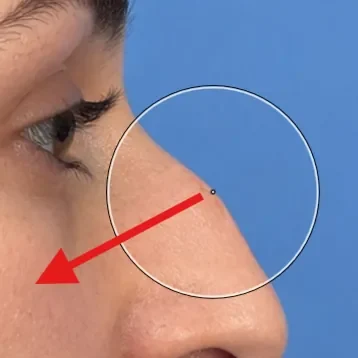
将画笔放在鼻子旁边的背景上,然后朝鼻背方向移动,就像把它向下压一样:只有画笔外圈柔和的部分会触及皮肤,因此驼峰会平缓地变平。如需更直接的效果,可将画笔中心放在驼峰上,然后向内拖动。用短笔画抬高或降低鼻尖并调整突出度;在鼻孔边缘使用拉伸,可矫正鼻翼退缩。
收缩:球状鼻尖或较宽的鼻翼基底
将画笔中心对准鼻尖或鼻翼基底,然后单击:每单击一次就缩小一点,因此您可以恰好停在想要展示的宽度。
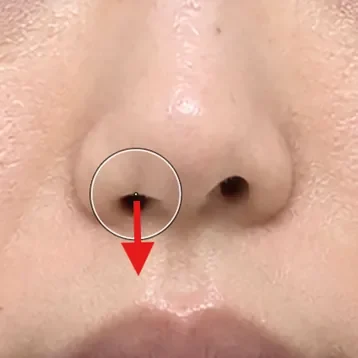
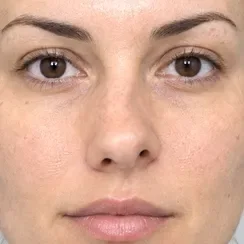
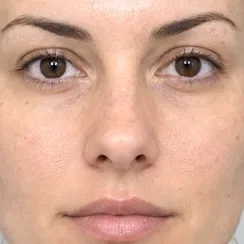
旋转:偏斜的鼻子
在正面视图中,向左旋转或向右旋转可让偏斜的鼻子回到中线,而不改变其大小。
为鼻整形外科医生设计的功能
鼻整形以毫米和度数论成败,而患者往往很难看出细微的变化。除了上述变形工具,Plastic Surgery Simulator 还提供多项功能,帮助您客观评估模拟效果,并向患者准确展示将要改变的地方:对比选项卡、叠加选项卡、轮廓描摹和角度工具。
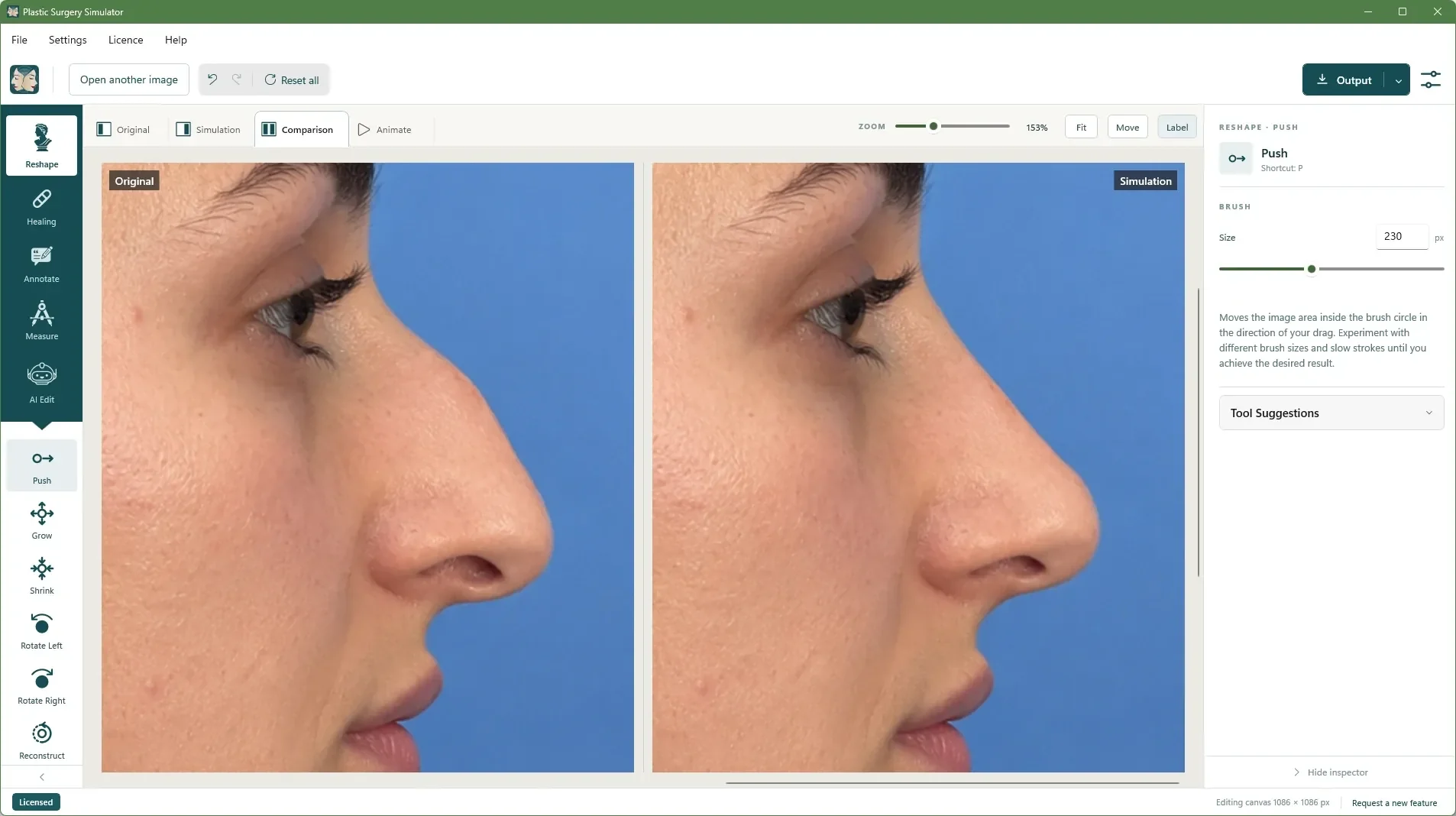
“对比”选项卡
左侧为原始侧面,右侧为模拟图像,两者尺寸相同。放大鼻部时两侧同步跟随,让您以完全相同的比例对比鼻背、鼻尖和鼻小柱,无需手动对齐两张照片。
- 两侧同步缩放和滚动。
- 每侧都有一个可重命名的标签,例如“术前”和“术后”。
- 连同诊所信息一起保存、共享或打印对比图像,作为咨询记录。
“叠加”选项卡
将模拟图像精确叠加在原始照片上。原有的驼峰会像幻影一样透过新的鼻背显现出来,因此一两毫米的削低也能就地看清,而不必凭记忆对比。在患者注视下将滑块从 0% 缓慢移到 100%:鼻子就地变化,没有任何跳动。
- 滑块从原始图像(0%)过渡到模拟图像(100%)。
- 双色显示:未改变的部分保持灰色,每一处差异都以红色和青色显示。
- 可在“叠加”中继续精修鼻子,原始图像始终显示在下方。
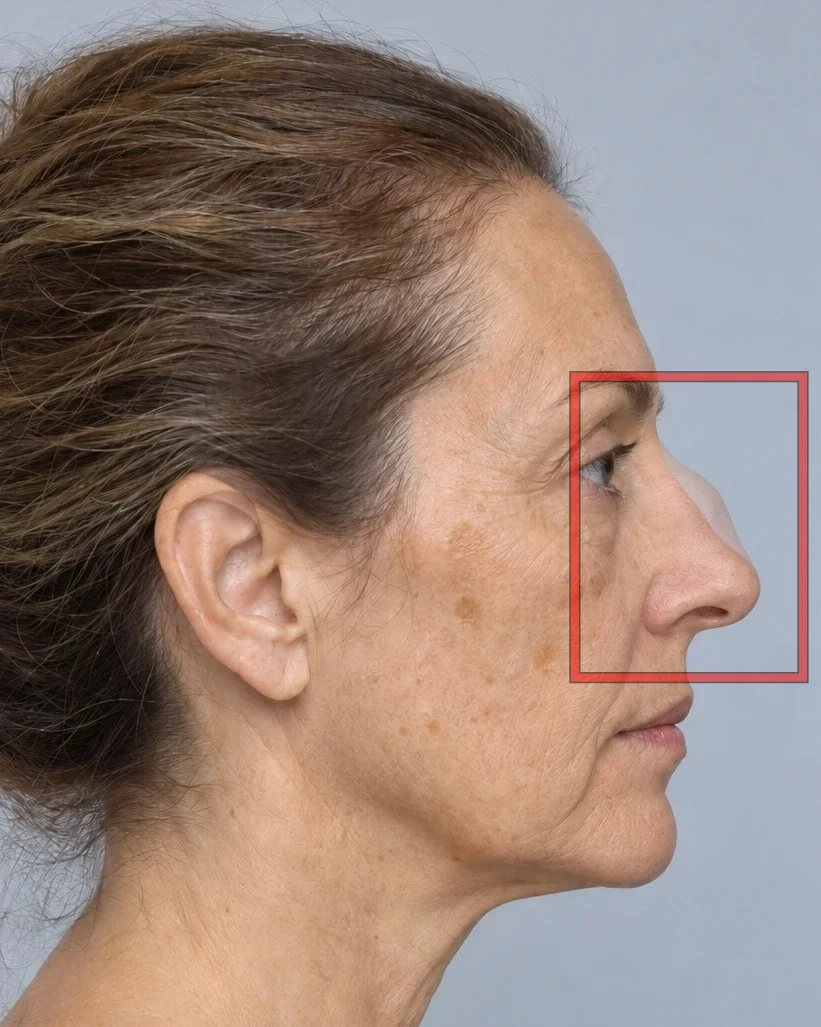
轮廓描摹
单击一下,即可在模拟图像上绘制原始侧面的轮廓:额头、鼻背、鼻尖、嘴唇和下巴。变形时,照片在线条下方变化,而线条始终停留在原图的位置,因此鼻背高度、鼻尖突出度以及与额头和嘴唇的过渡,都能对照初始侧面进行评估。
- 在电脑上自动描摹,耗时不到一秒;不上传任何内容。
- 下巴、下颌线和颈部也会被描摹,在鼻整形结合下巴手术时非常有用。
- 开启时,轮廓会包含在保存、打印和共享的图像中。
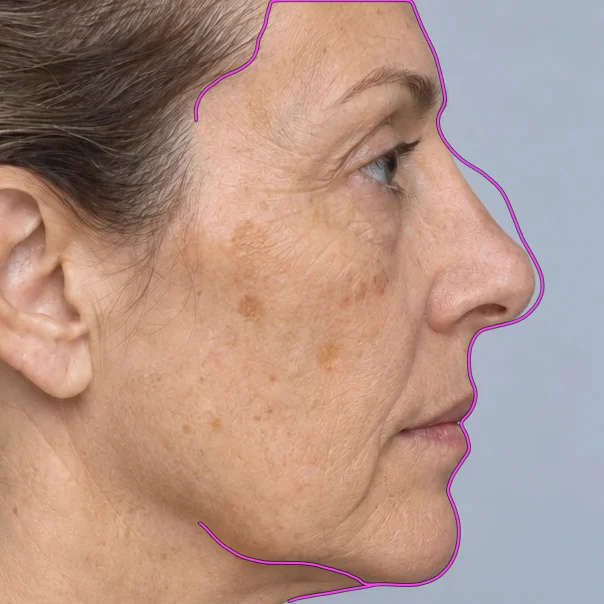
角度工具
单击三次即可在照片上画出一个角度,并以度数显示数值:鼻唇角、鼻额角,或您计划的鼻尖旋转。在模拟图像上测量,然后把数字展示给患者。以度数表示的数值让您更容易解释为什么鼻尖旋转很重要,以及模拟的调整幅度有多大。
- 单击三次:起点、顶点、终点;之后可拖动控制点进行调整。
- 绘制在模拟图像上,因此反映的是您的方案,而不是原始照片。
- 包含在保存、打印和共享的图像中,非常适合作为咨询记录。
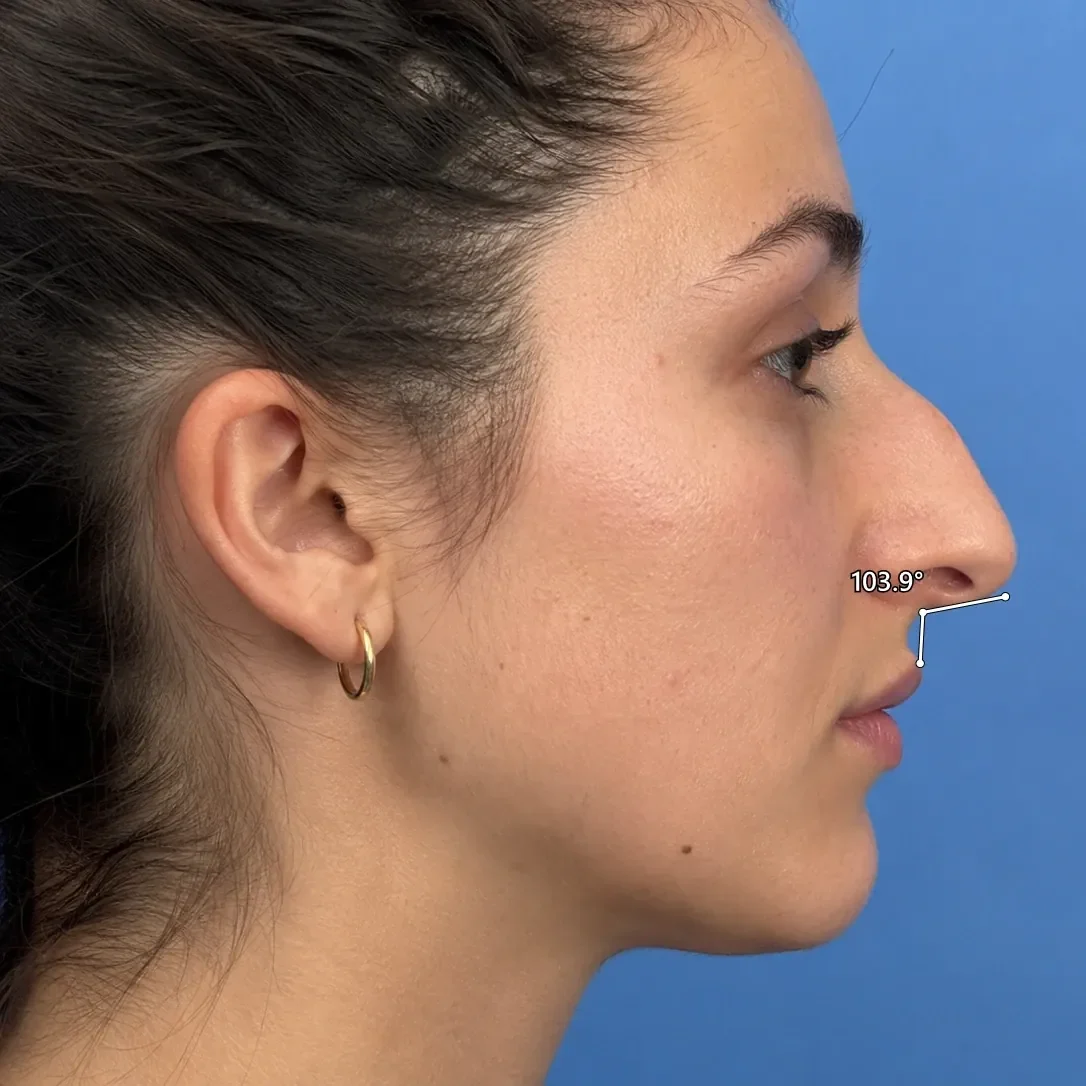
描述您想要的鼻子,让 AI 来绘制
变形移动的是患者本人的皮肤,一笔一笔地进行。AI 编辑的工作方式不同:您涂抹鼻子,用自己的话写下想要的效果,AI 便会在照片中绘制出照片级逼真、完全愈合的鼻子。这是展示完整效果的快捷方式,也可以作为您手工模拟之外的第二种参考。
从书面描述到完成的侧面
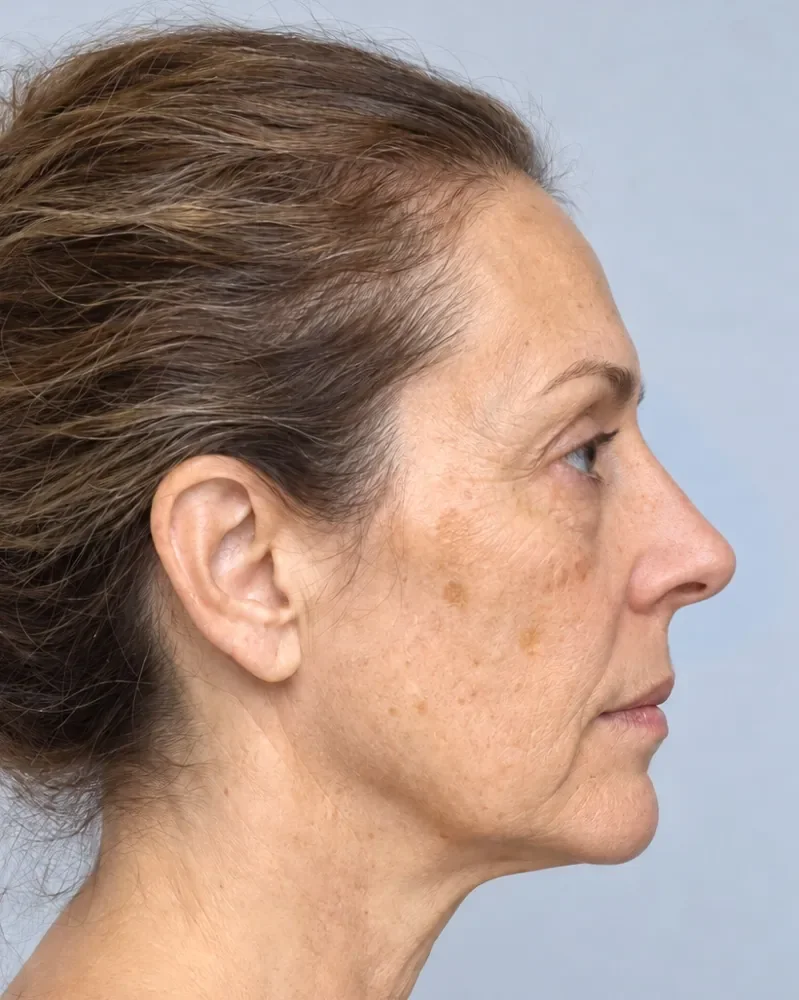
右侧照片由下面这一条提示词生成,并在侧面照片上涂抹了鼻子:
去除鼻背驼峰,形成平直、略带柔美女性感的鼻部侧面轮廓,保留轻微的鼻尖上转折。鼻尖、鼻长和鼻孔保持不变。效果自然,鼻背不要过度凹陷。
驼峰消失了,而鼻尖、鼻孔和面部其他部分保持不变。您也可以像吩咐助手一样,用惯用的外科术语向 AI 下达指令:它会把手术技术转化为可见的、愈合后的效果。
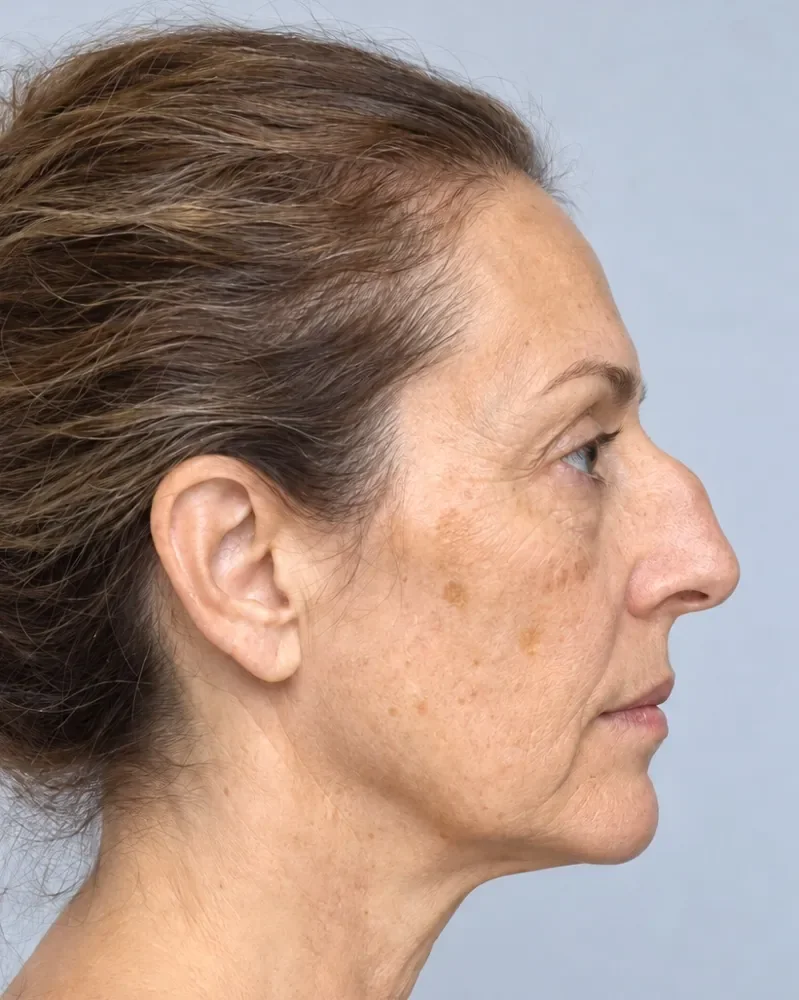
涂抹、描述、生成
涂抹鼻子:在模拟图像上涂抹,略微超出鼻子边缘即可。涂抹区域以外的一切始终保持不变。
描述效果:在自定义手术项目中写明哪些地方应当改变、哪些地方必须保持不变,例如鼻尖、长度或鼻孔。保存提示词,即可用于下一位患者。
生成,然后应用或放弃结果。已应用的结果是历史记录中的一个步骤,还可以继续用变形画笔精修。
AI 编辑是唯一按次付费的功能,使用 AI 点数;每个许可证都包含价值 $1 的免费 AI 点数。它也是唯一会从您的电脑向外发送内容的功能:仅在您按下“生成”时,涂抹区域的副本才会直接发送给 AI 服务商,设置为处理完成 10 分钟后过期,且绝不会用于训练模型。
阅读自定义 AI 编辑指南(英文) →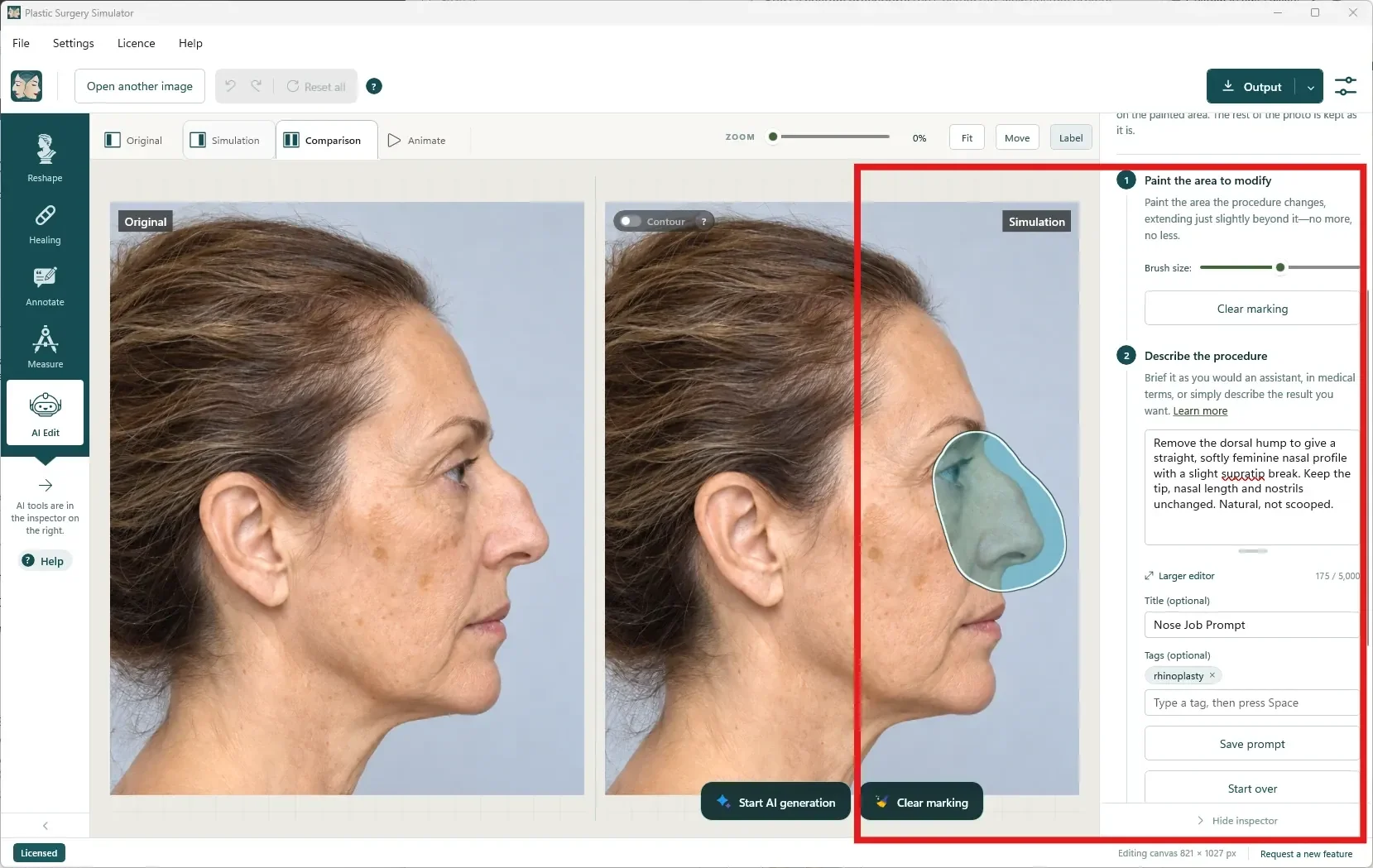
实践技巧
- 在讨论手术技术之前,先与患者就侧面轮廓线达成一致:它是整场咨询的基准。
- 在模拟图像上以度数显示鼻唇角。一个具体的数字能帮助患者理解为什么鼻尖旋转很重要。
- 加上诊所信息水印后保存对比图像,作为咨询记录。
- 使用“对比”并排展示原始图像与模拟图像,使用“动画”在两者之间变形过渡。
在您的电脑上,不限次数
变形工具在您的电脑上本地运行,也可以离线使用,不按图片收费。患者照片绝不会离开您的电脑,原始图像也绝不会被修改。
- “撤销”“重做”和重建画笔,可修正任何区域
- 加上诊所水印后保存、打印或共享
- 将术前术后的变形动画导出为 MP4 视频
鼻整形模拟:常见问题
可以同时模拟侧面和正面的鼻整形吗?
可以。打开任何侧面、四分之三侧面或正面照片即可。拉伸和收缩可处理鼻背、鼻尖和鼻翼基底;旋转画笔可在正面视图中矫正偏斜的鼻子。
可以测量鼻唇角吗?
可以。角度工具单击三次即可测量任意角度,并在照片上以度数显示数值。测量结果会显示在您保存、打印和共享的图像中。
变形会改变患者的皮肤质感吗?
变形移动的是照片中患者本人的皮肤,而不是绘制新的皮肤,因此毛孔、雀斑、光线和皮肤质感都保持患者原本的样子。原始照片绝不会被修改:在“原始图像”和“对比”选项卡中,它始终一键可见。
常一并讨论的手术
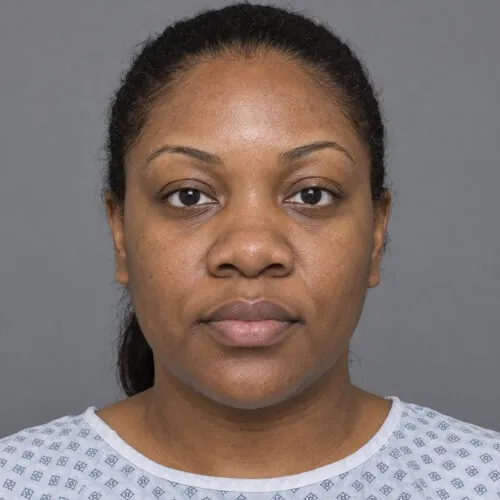
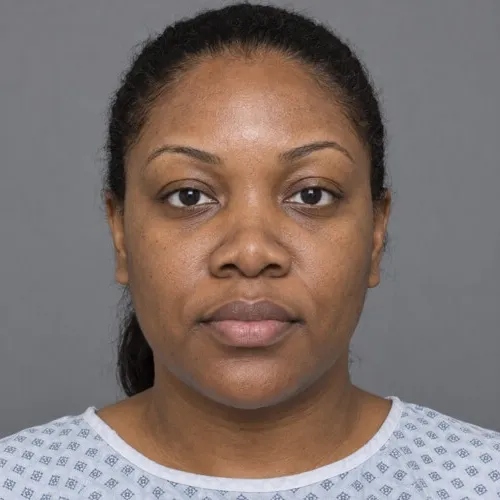
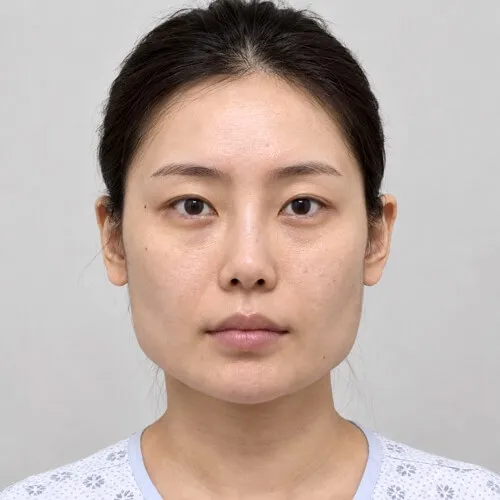
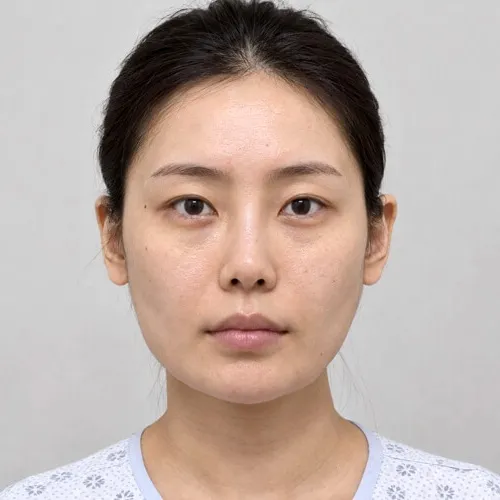
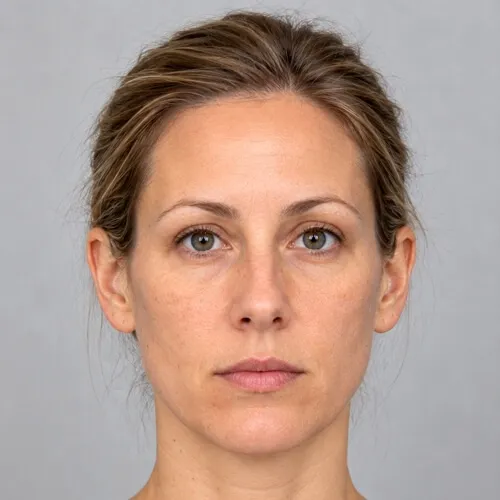
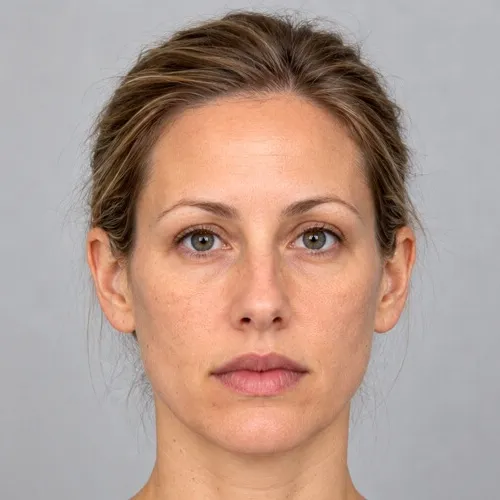
模拟图像是为辅助咨询而制作的示意图,并不预测或保证手术效果。实际效果取决于解剖结构、手术技术和愈合情况。
用您自己的患者照片模拟鼻整形。
下载完整软件,免费模拟七天。无需账户,无需信用卡,也无需取消任何订阅。准备好后,可在软件内或在本网站购买激活密钥。