

 English
  Français
  Español
  Português (Brasil)
  한국어
한국어  日本語
日本語  Türkçe
  简体中文
简体中文 Simulazione di aumento delle labbra e lip lift
Aggiungi volume al vermiglio, definisci l’arco di Cupido o simula un lip lift, in pochi clic. I pazienti vedono il volume che hai in mente prima della prima siringa.
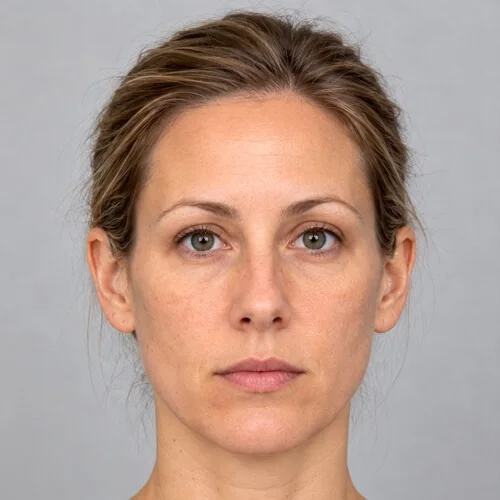
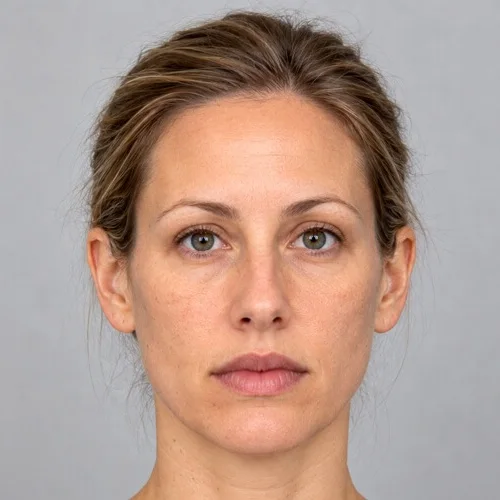
Aumento delle labbra: simulazione realizzata con i pennelli Ingrandisci e Spingi. Trascina per confrontare.
Aumento delle labbra in tre passaggi
Aggiungi volume con Ingrandisci
Scegli un pennello leggermente più grande del labbro e fai clic: ogni clic aggiunge un piccolo passo uniforme di volume. Fermati esattamente quando il risultato è giusto.
Modella il contorno con Spingi
Posiziona il centro del pennello sul bordo del vermiglio e trascina per definire l’arco di Cupido, estroflettere il labbro superiore o sollevare gli angoli.
Simula un lip lift
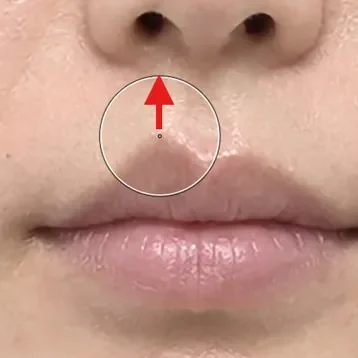
Con il centro del pennello sul contorno del labbro superiore, trascina verso l’alto in direzione del naso per accorciare il filtro.
Consigli dalla pratica
- Mostra una versione moderata e una più piena affiancate per calibrare le aspettative.
- Anima è particolarmente convincente per le labbra: il paziente vede il cambiamento avvenire.
- Usa Confronto per mostrare originale e simulazione affiancati, e Anima per passare dall’uno all’altra con un morphing.
Illimitato, sul tuo computer
Gli strumenti di rimodellamento funzionano in locale, anche offline se preferisci, senza costi per immagine. La foto del paziente non lascia mai il tuo computer e l’originale non viene mai modificato.
- Annulla, Ripeti e il pennello Ricostruisci per correggere qualsiasi area
- Salva, stampa o condividi con il watermark del tuo studio
- Esporta il morphing prima-dopo come video MP4
Aumento delle labbra: le tue domande
Posso mostrare diversi volumi di filler?
Sì. Ingrandisci aggiunge volume a piccoli passi, quindi puoi salvare una versione moderata, continuare a lavorare e salvarne una più piena per il confronto.
Il rimodellamento modifica la texture della pelle del paziente?
Il rimodellamento sposta la pelle della fotografia stessa invece di dipingerne di nuova, quindi pori, lentiggini, illuminazione e texture della pelle restano quelli del paziente. La fotografia originale non viene mai modificata: resta a un clic di distanza nelle schede Originale e Confronto.
Spesso discusse insieme
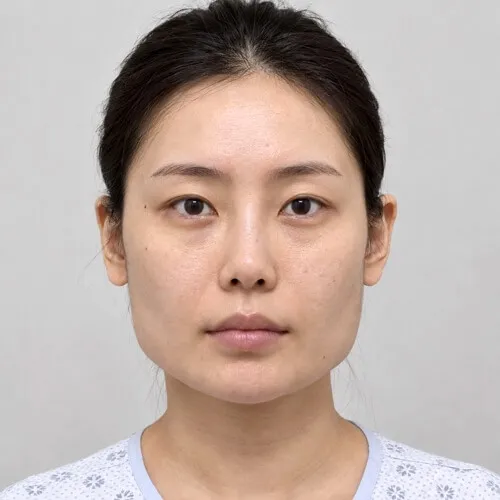
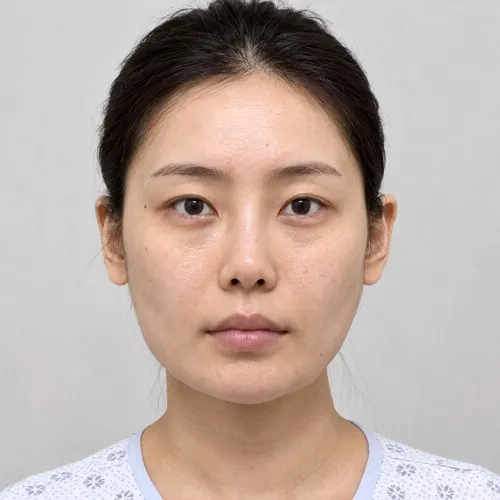 Prima Simulazione
 Riduzione mandibola
Riduzione dell’angolo mandibolare per un contorno del viso più morbido.
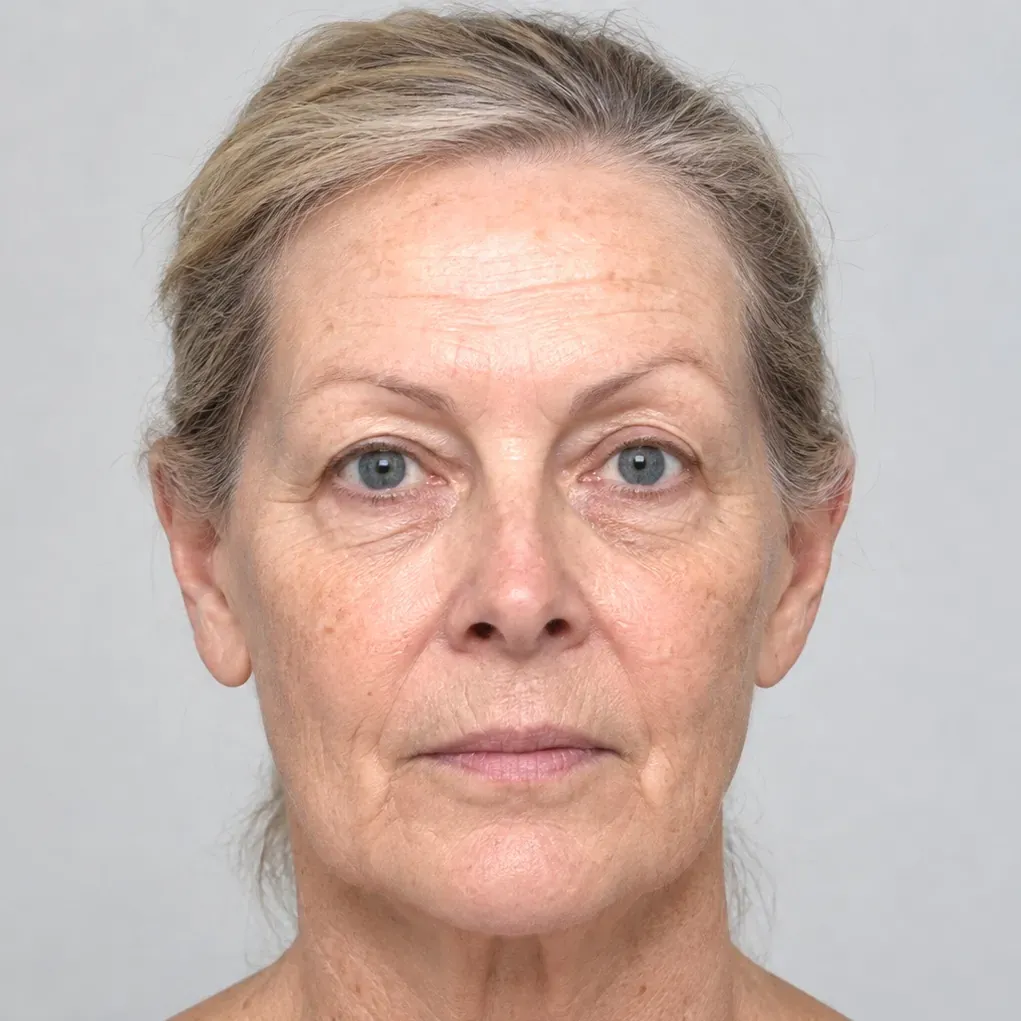
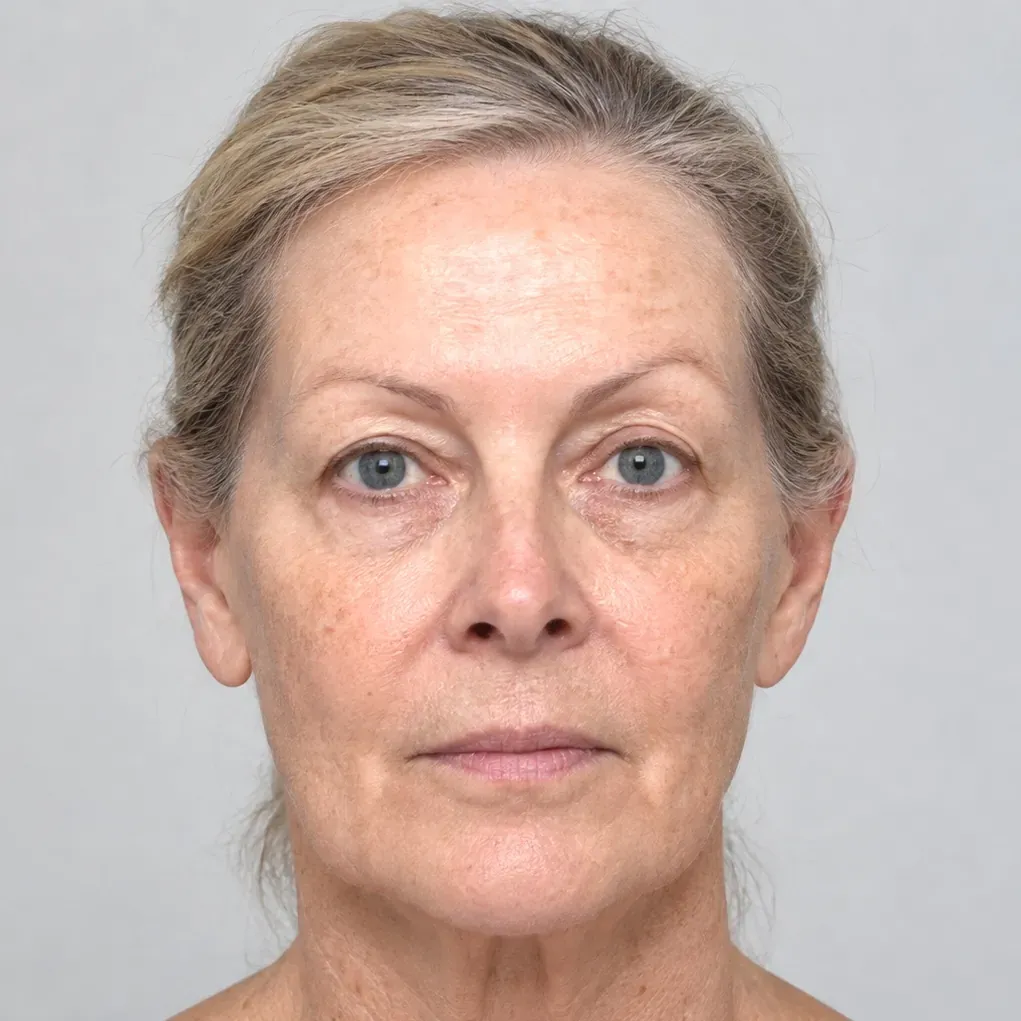 Prima Simulazione
 Rughe
Rughe, nei e cicatrici eliminati con il Correttore localizzato.
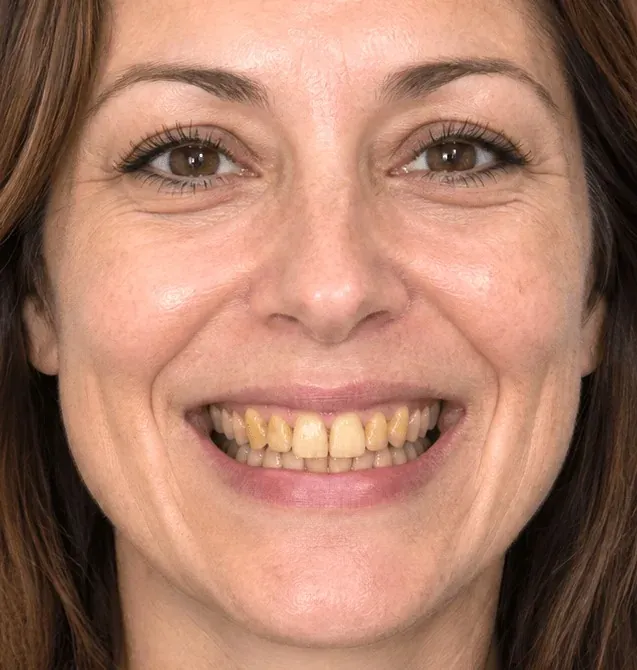
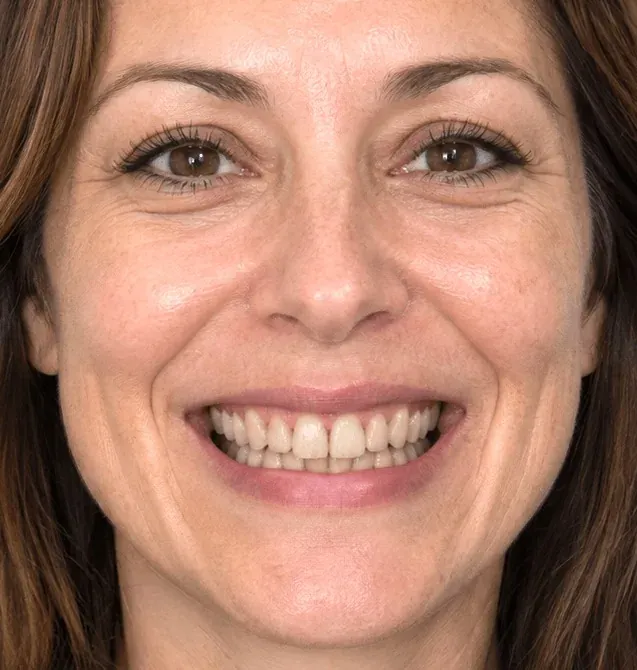 Prima Simulazione
 Sorriso
Sbiancamento e faccette con una forma naturale.
Le simulazioni sono illustrazioni realizzate a supporto della consulenza. Non costituiscono una previsione né una garanzia del risultato chirurgico, che dipende dall’anatomia, dalla tecnica e dalla guarigione.
Aumento delle labbra: prova la simulazione sulle foto dei tuoi pazienti.
Scarica il software completo e simula per sette giorni. Nessun account, nessuna carta di credito, niente da annullare. Quando sei pronto, acquista una chiave dall’app o qui.