

 English
  Español
  Português (Brasil)
  한국어
한국어  日本語
日本語  Italiano
  Türkçe
  简体中文
简体中文 Simulation de rhinoplastie sur la photographie de votre patient
Réduisez une bosse du dos du nez, affinez et faites pivoter la pointe, redressez une déviation et vérifiez l’angle nasolabial, en direct, sous les yeux du patient. Un profil typique se simule en quelques gestes.
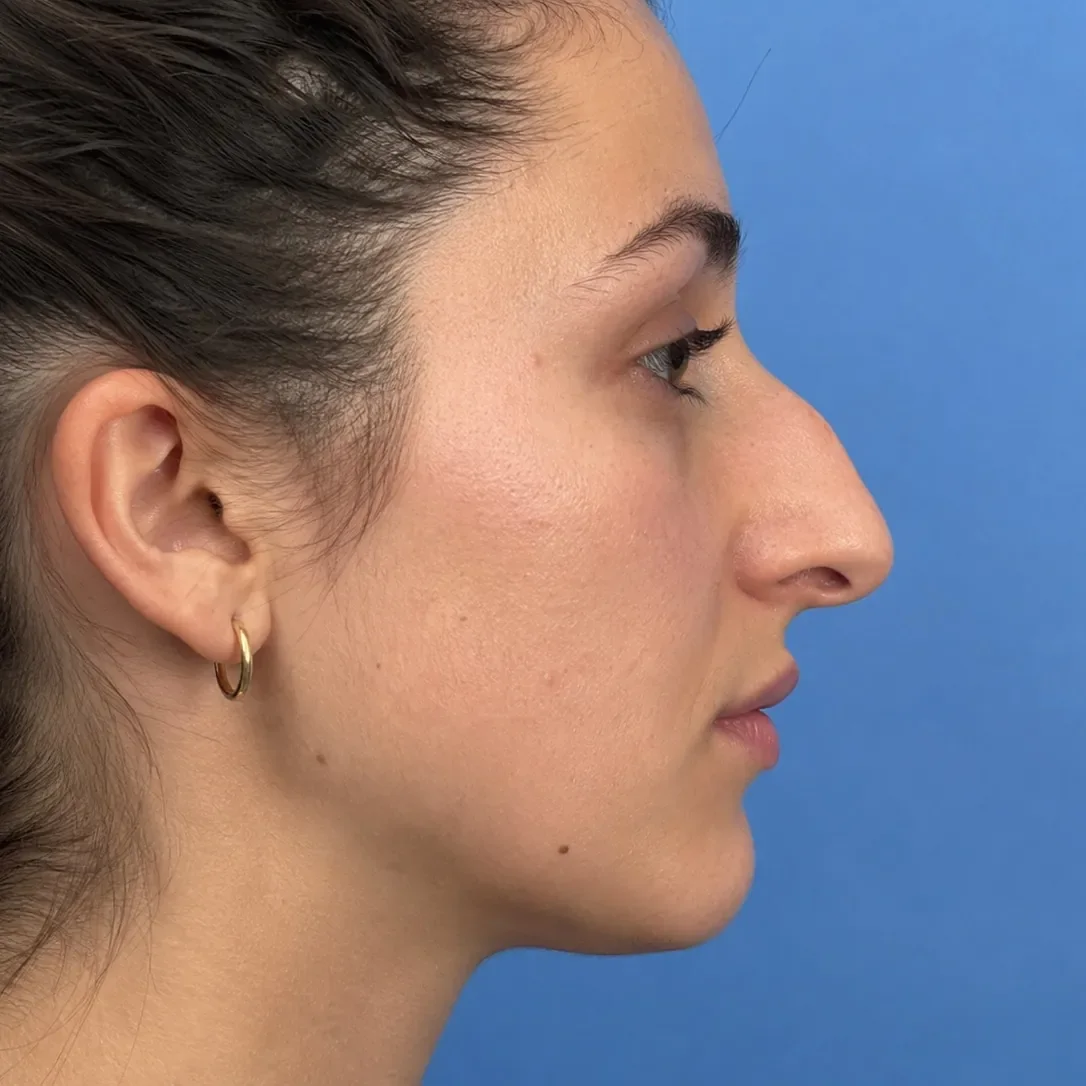
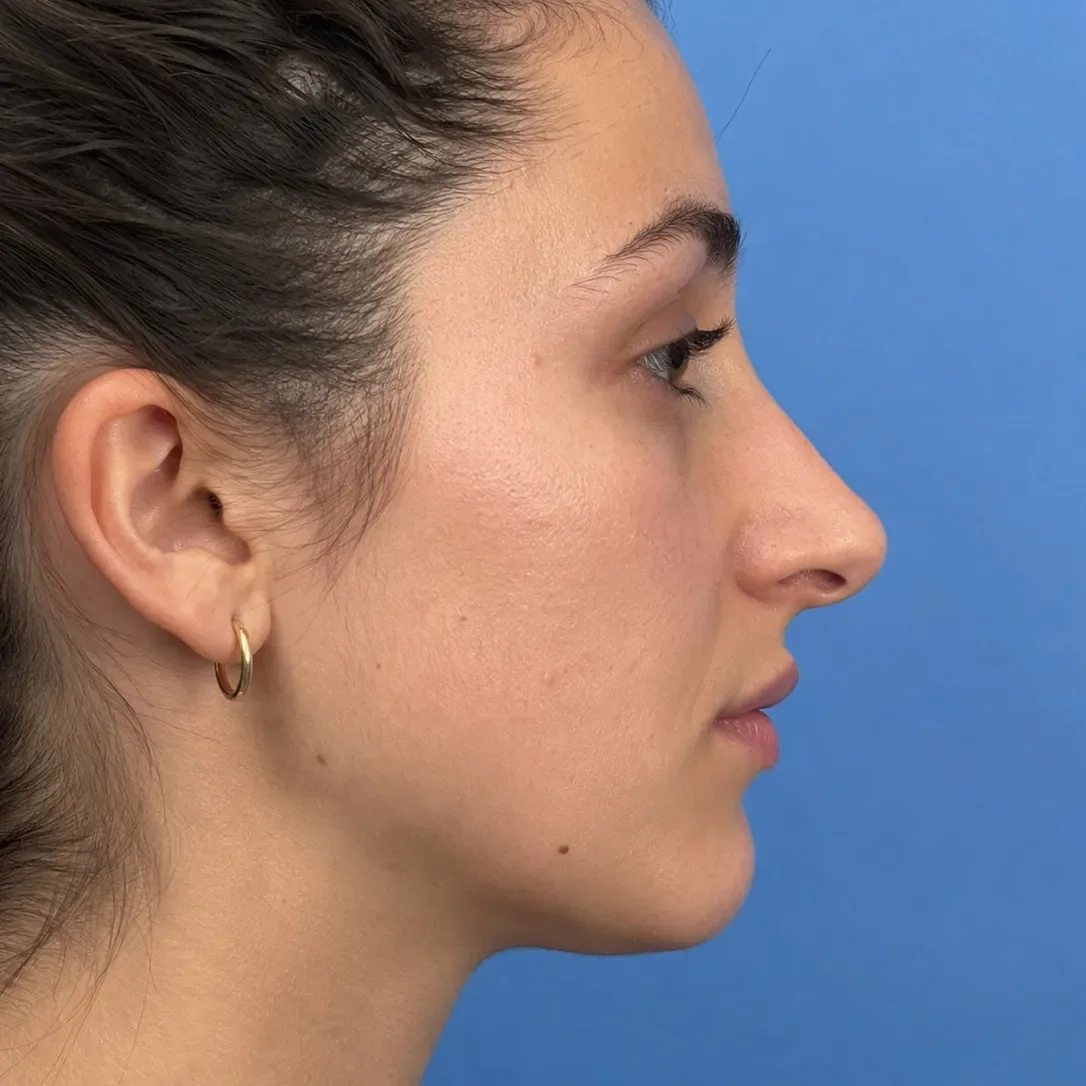
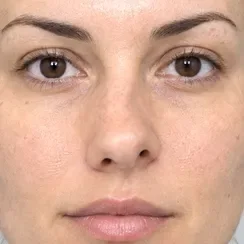
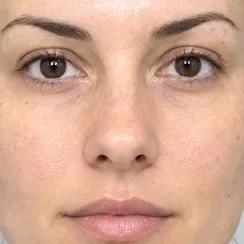
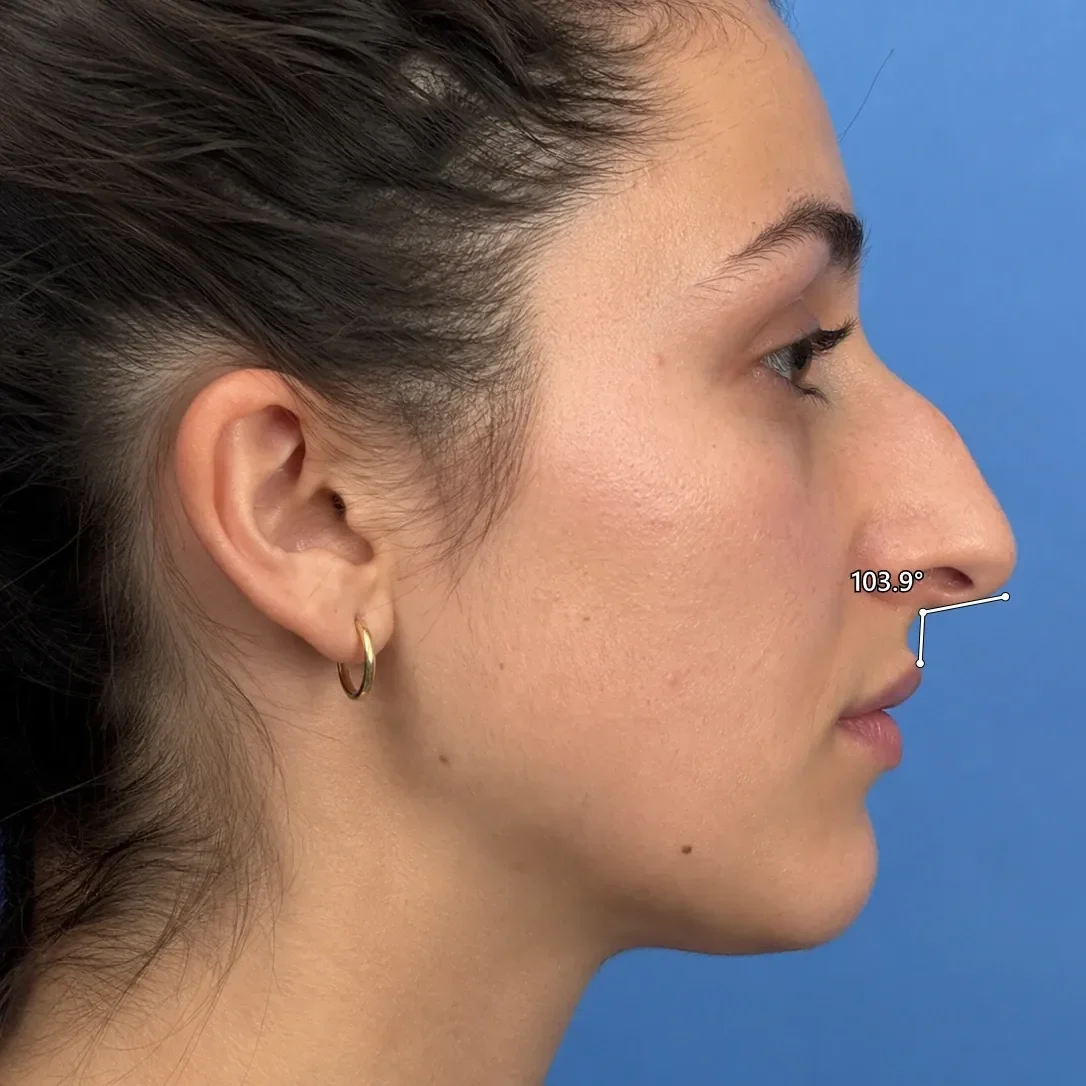
Rhinoplastie : simulation réalisée avec les brosses Déplacer, Réduire et Rotation. Faites glisser pour comparer.
Rhinoplastie en trois étapes
Réduire la bosse du dos du nez
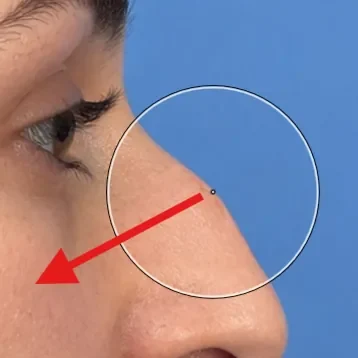
Avec Déplacer, placez la brosse à côté du nez, sur l’arrière-plan, et amenez-la vers le dos du nez comme pour l’abaisser. Seul l’anneau extérieur adouci de la brosse atteint la peau : la bosse s’aplatit doucement et progressivement. Pour un effet plus direct, placez le centre de la brosse sur la bosse et faites-la glisser vers l’intérieur.
Affiner et faire pivoter la pointe
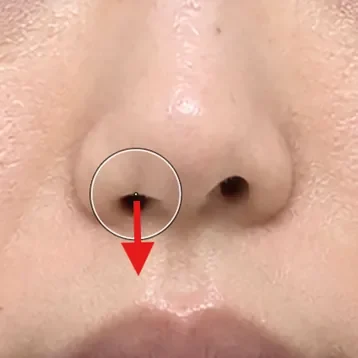
De courts gestes avec Déplacer relèvent ou abaissent la pointe et ajustent sa projection. Réduire affine une pointe globuleuse ou une base alaire large en quelques clics. De face, Rotation à gauche ou Rotation à droite redresse un nez dévié sans changer sa taille.
Mesurer et comparer
Tracez l’angle nasolabial avec l’outil Angle sur la simulation, puis passez à Comparaison pour montrer l’original et la simulation côte à côte, avec un zoom synchronisé. Animer fait passer de l’un à l’autre sous les yeux du patient.
Conseils de pratique
- Mettez-vous d’accord avec le patient sur la ligne du profil avant de parler de technique : elle sert de point d’ancrage à tout l’échange.
- Montrez l’angle nasolabial en degrés sur la simulation. Un chiffre aide les patients à comprendre l’importance de la rotation de la pointe.
- Enregistrez la comparaison avec les coordonnées de votre cabinet en filigrane pour le dossier de consultation.
- Utilisez Comparaison pour montrer l’original et la simulation côte à côte, et Animer pour passer de l’un à l’autre en morphing.
Illimité, sur votre ordinateur
Les outils de remodelage s’exécutent localement, hors ligne si vous le souhaitez, sans frais par image. La photo du patient ne quitte jamais votre ordinateur et l’original n’est jamais modifié.
- Annuler, Rétablir et la brosse Restaurer pour corriger n’importe quelle zone
- Enregistrez, imprimez ou partagez avec le filigrane de votre cabinet
- Exportez le morphing avant-après en vidéo MP4
Rhinoplastie : vos questions
Puis-je simuler une rhinoplastie de profil et de face ?
Oui. Ouvrez n’importe quelle photographie de profil, de trois quarts ou de face. Déplacer et Réduire traitent le dos du nez, la pointe et la base alaire ; les brosses Rotation redressent un nez dévié de face.
Puis-je mesurer l’angle nasolabial ?
Oui. L’outil Angle mesure n’importe quel angle en trois clics et affiche la valeur en degrés sur la photographie. La mesure figure sur les images que vous enregistrez, imprimez et partagez.
Le remodelage modifie-t-il la texture de la peau du patient ?
Le remodelage déplace la peau de la photographie elle-même au lieu de peindre une nouvelle peau : les pores, les taches de rousseur, l’éclairage et la texture de la peau restent ceux du patient. La photographie originale n’est jamais modifiée : elle reste à un clic dans les onglets Original et Comparaison.
Souvent abordées ensemble
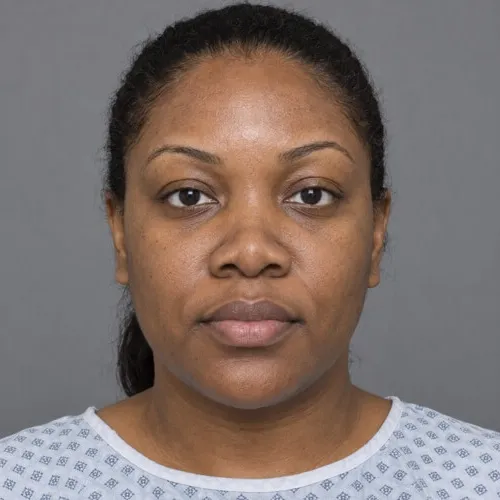 Avant Simulation
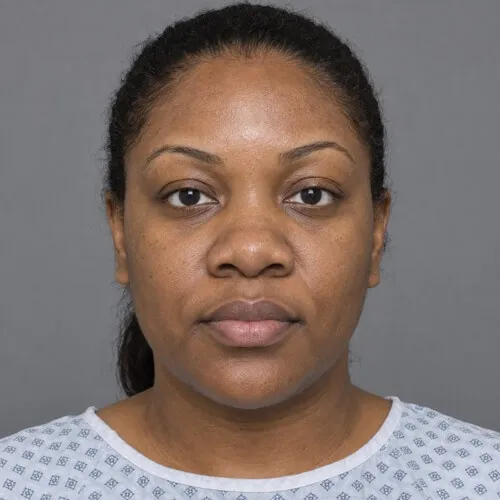
 Rhinoplastie ethnique
Affinement du nez qui préserve la texture de la peau et l’éclairage.
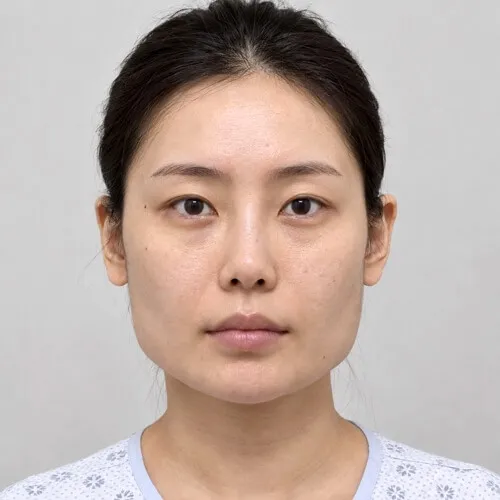
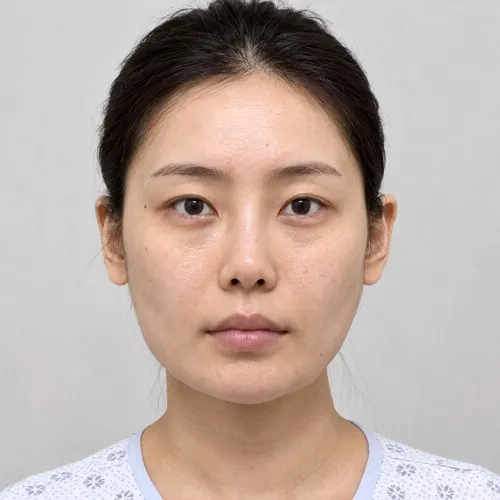 Avant Simulation
 Mâchoire
Réduction de l’angle mandibulaire pour un contour du visage plus doux.
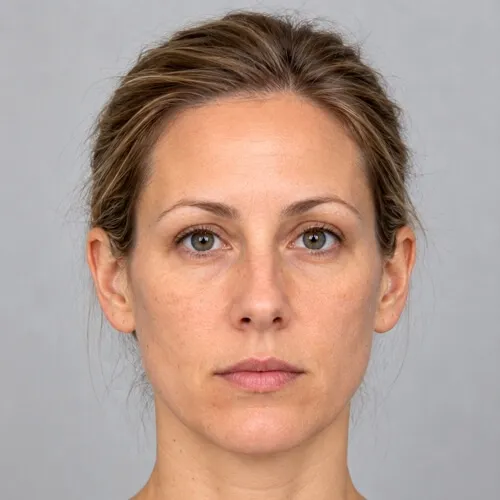
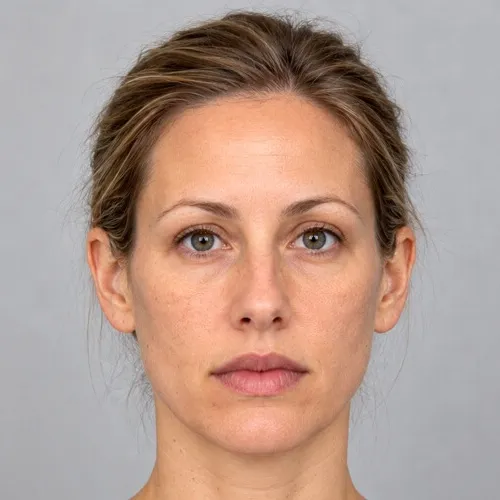 Avant Simulation
 Lèvres
Volume des lèvres pour les consultations d’injections.
Les simulations sont des illustrations destinées à accompagner une consultation. Elles ne constituent ni une prédiction ni une garantie d’un résultat chirurgical, qui dépend de l’anatomie, de la technique et de la cicatrisation.
Rhinoplastie : essayez la simulation sur les photos de vos patients.
Téléchargez le logiciel complet et simulez pendant sept jours. Ni compte, ni carte bancaire, rien à résilier. Achetez une clé depuis l’application ou ici quand vous êtes prêt.